
Kalender per CalDAV/iCalendar abonnieren
Mit einem Kalender-Abo siehst du deine Patientify-Termine in deiner gewohnten Kalender-App, zum Beispiel auf dem iPhone, in Outlook oder in Google Calendar. Dort kannst du die Termine nur ansehen. Was du in der Kalender-App änderst, wirkt sich nicht auf Patientify aus.
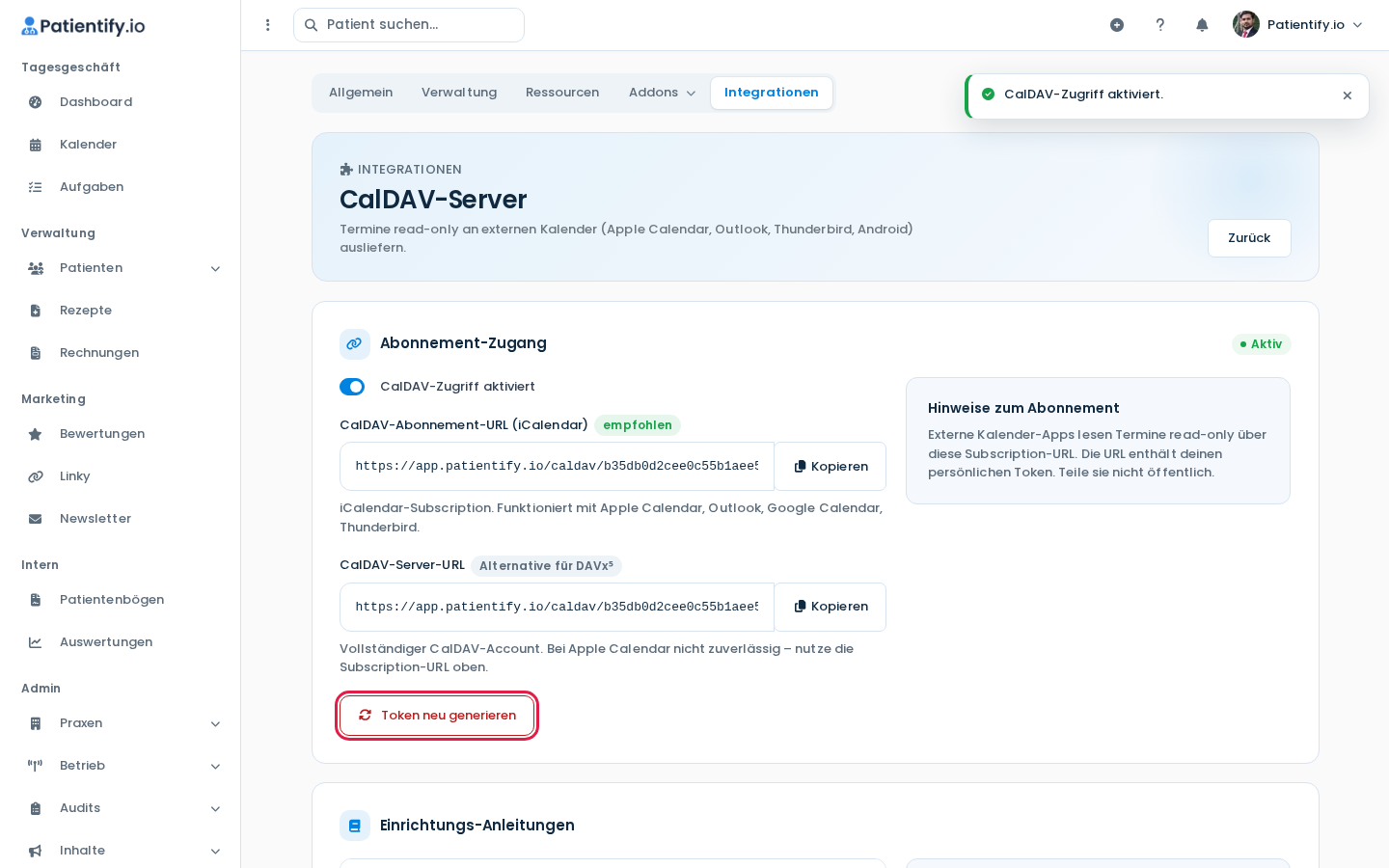
- Öffne die Einstellungen, wechsle zum Tab Integrationen und öffne CalDAV-Server.
- Schalte CalDAV-Zugriff aktiviert ein.Du siehst die Meldung „CalDAV-Zugriff aktiviert.“ und der Status wechselt auf „Aktiv“.
- Klicke neben CalDAV-Abonnement-URL (iCalendar) auf Kopieren.Für Android mit DAVx⁵ kopierst du stattdessen die CalDAV-Server-URL.
- Füge die URL in deiner Kalender-App als Kalender-Abo ein.Unter „Einrichtungs-Anleitungen“ findest du Kurzanleitungen für macOS Calendar, iPhone & iPad, Outlook, Google Calendar, Thunderbird und Android (DAVx⁵).
Deine Termine erscheinen in der Kalender-App. Neue oder geänderte Termine kommen erst mit der nächsten Aktualisierung an, je nach App alle 15 bis 60 Minuten. Du kannst den Kalender dort auch von Hand aktualisieren.
Tipp: In DAVx⁵ trägst du die CalDAV-Server-URL als Basis-URL ein, Benutzername und Passwort kannst du frei wählen. Für Apple Kalender nimmst du die Abonnement-URL, weil die Server-URL dort nicht zuverlässig funktioniert.
Achtung: Die URL enthält deinen persönlichen Token. Wer sie kennt, sieht deine Termine. Ist sie in falsche Hände geraten, klicke auf Token neu generieren und bestätige mit Neu generieren. Die alten URLs funktionieren danach nicht mehr, und du musst jedes bestehende Abo mit der neuen URL neu einrichten.
Um den Zugang zu beenden, schaltest du CalDAV-Zugriff aktiviert wieder aus.