
Allgemeine Auswertung ansehen
Unter Auswertungen findest du Kennzahlen deiner Praxis für einen Zeitraum, den du selbst wählst. Daran siehst du zum Beispiel, wie viele Termine ausfallen oder wie viele neue Patienten dazugekommen sind.
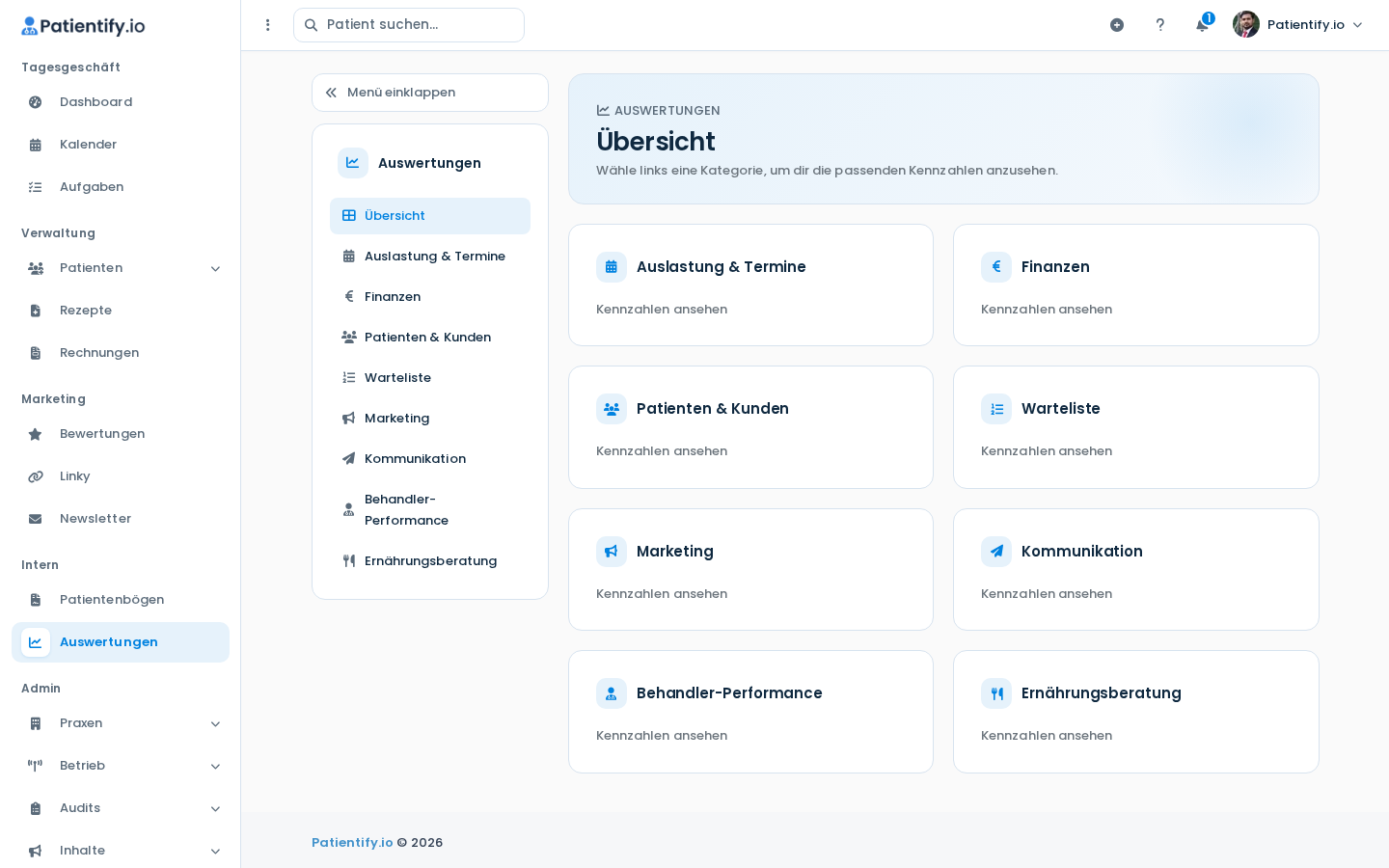
- Klicke in der linken Navigation unter „Intern“ auf Auswertungen.Die Seite „Übersicht“ öffnet sich. Dort gibt es für jede Kategorie eine Kachel.
- Wähle eine Kategorie im Menü links oder klicke in der Kachel auf Kennzahlen ansehen. Für einen allgemeinen Überblick eignen sich Auslastung & Termine und Patienten & Kunden.
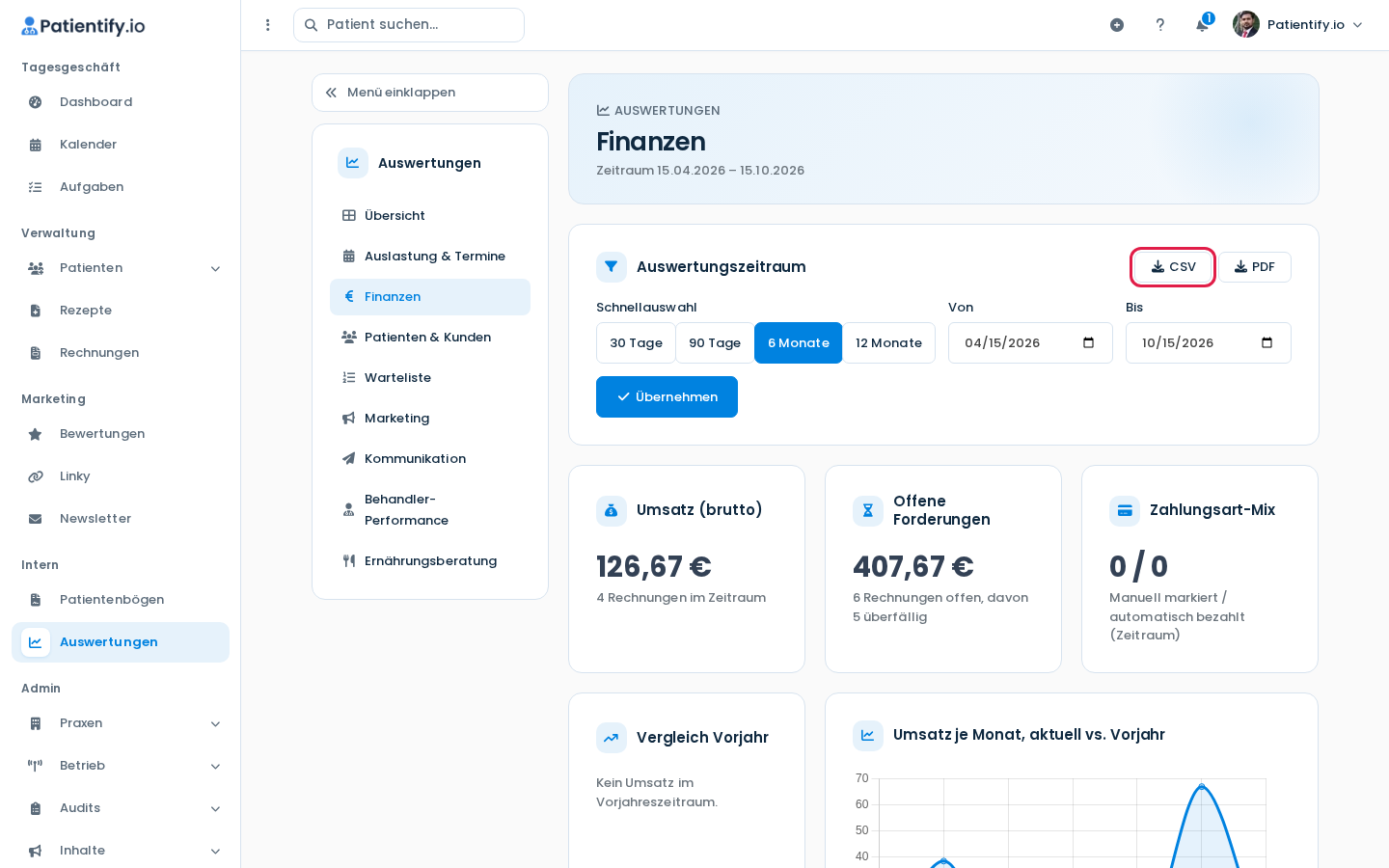
- Wähle oben unter „Schnellauswahl“ einen Zeitraum: 30 Tage, 90 Tage, 6 Monate oder 12 Monate.Für einen eigenen Zeitraum trägst du die Daten bei Von und Bis ein und klickst auf Übernehmen.
- Lies die Kennzahlen. Unter „Auslastung & Termine“ stehen unter anderem No-Show-Rate, Absagequote, Online-Anteil und die Verteilung nach Wochentag und Uhrzeit. Unter „Patienten & Kunden“ findest du Neue Patienten, Patienten gesamt, Wiederkehrer-Quote, Altersstruktur und Versicherungsmix.
- Willst du die Auswertung weitergeben, klicke auf CSV oder PDF. Exportiert wird der eingestellte Zeitraum.
Du siehst die Kennzahlen für deinen Zeitraum. Wenn du zu einer anderen Kategorie wechselst, bleibt der Zeitraum erhalten.
Hinweis: „Neue Patienten“ zählt nur Patienten aus dem gewählten Zeitraum. „Patienten gesamt“ zeigt deinen aktuellen Bestand.