
Linky: Linkseite für deine Praxis
Mit Linky legst du eine öffentliche Seite an, auf der die wichtigsten Links deiner Praxis gesammelt sind, zum Beispiel zur Online-Terminbuchung oder zu Instagram. Die Adresse dieser Seite teilst du mit deinen Patienten, etwa in deinem Instagram-Profil.
Linky anlegen
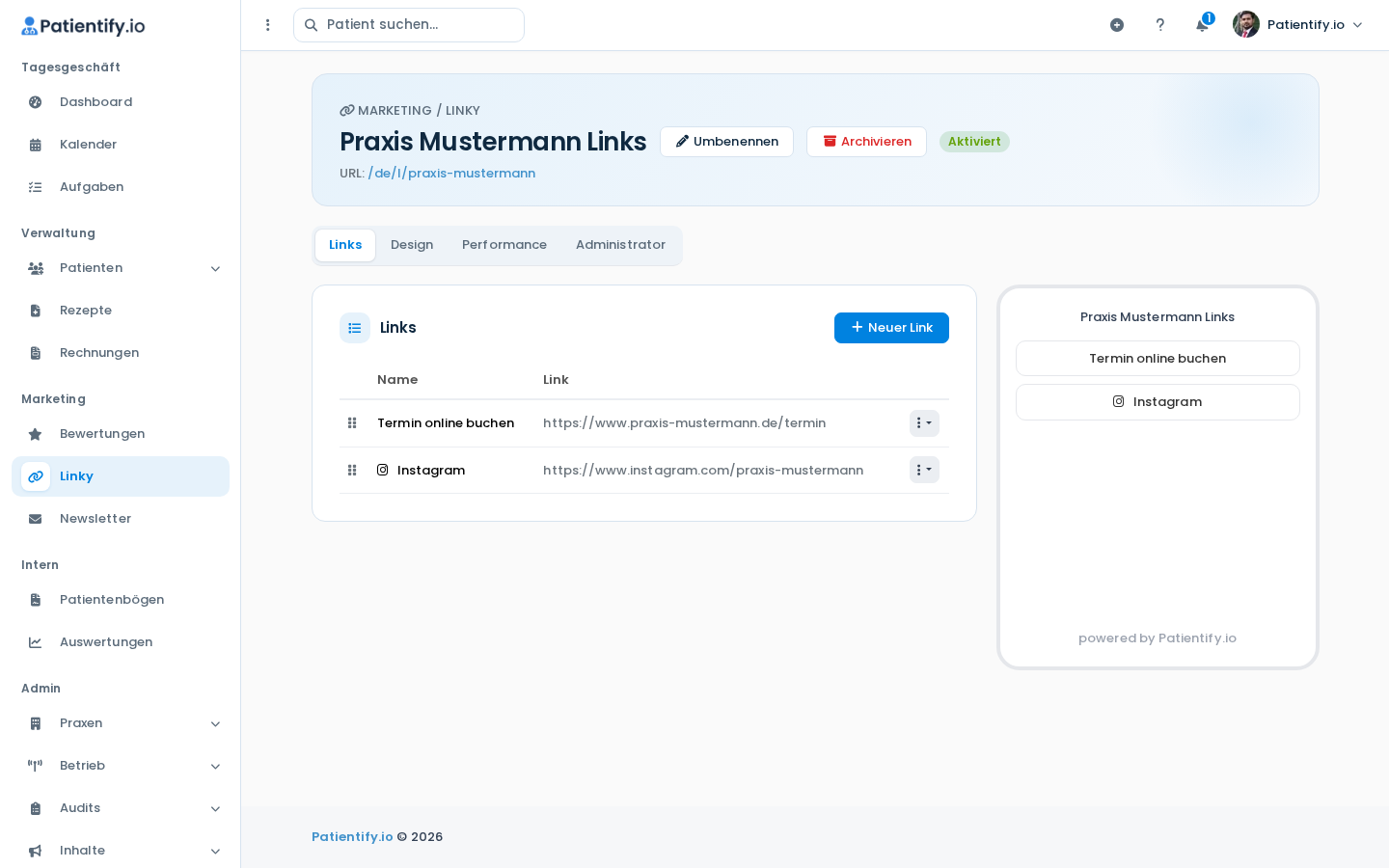
Öffne in der Seitenleiste Marketing › Linky und klicke auf Neuer Linky. Vergib einen Namen und eine URL-Erweiterung. Die URL-Erweiterung ist der letzte Teil der öffentlichen Adresse, also zum Beispiel der Name deiner Praxis. Erlaubt sind Buchstaben, Zahlen, Bindestrich und Unterstrich. Nach einem Klick auf Anlegen öffnet sich dein neuer Linky. Die fertige Adresse steht oben im Kopfbereich.
Links hinzufügen
Klicke auf der Registerkarte Links auf Neuer Link. Trage die Beschriftung ein, die Patienten sehen sollen, und die Zieladresse. Wenn du möchtest, wählst du noch Textfarbe, Hintergrundfarbe, Schriftstärke und ein Icon. In der Vorschau rechts siehst du direkt, wie die Seite aussieht. Über das Menü neben jedem Link kannst du ihn Bearbeiten oder Archivieren.
Design anpassen
Auf der Registerkarte Design legst du den Profiltitel fest und lädst dein Logo hoch. Nimm dafür ein quadratisches Bild, denn das Logo wird rund angezeigt. Für den Hintergrund wählst du eine Farbe oder lädst ein Bild im Hochformat hoch. Ein Hintergrundbild überdeckt die Farbe. Klicke danach auf Speichern.
Mit dem Schalter Linky ist aktiv nimmst du die Seite vorübergehend offline, ohne etwas zu löschen.
Klicks auswerten
Auf der Registerkarte Performance stehen oben die eindeutigen Besucher und Seitenaufrufe für den gesamten Zeitraum. Darunter wählst du Monat und Jahr und klickst auf Übernehmen. In der Tabelle steht dann für jeden Link, wie oft er in diesem Monat aufgerufen wurde.
Achtung: Wenn du einen Linky über Archivieren im Kopfbereich archivierst, ist die öffentliche Seite danach nicht mehr erreichbar. Willst du die Seite nur kurz offline nehmen, nutze stattdessen den Schalter Linky ist aktiv.