
API-Schlüssel erstellen und API-Protokoll einsehen
Mit einem API-Schlüssel greifen eigene Tools wie deine Website, Zapier oder n8n auf die Daten deiner Praxis zu. Im Protokoll siehst du später jede Anfrage, die mit deinen Schlüsseln gestellt wurde.
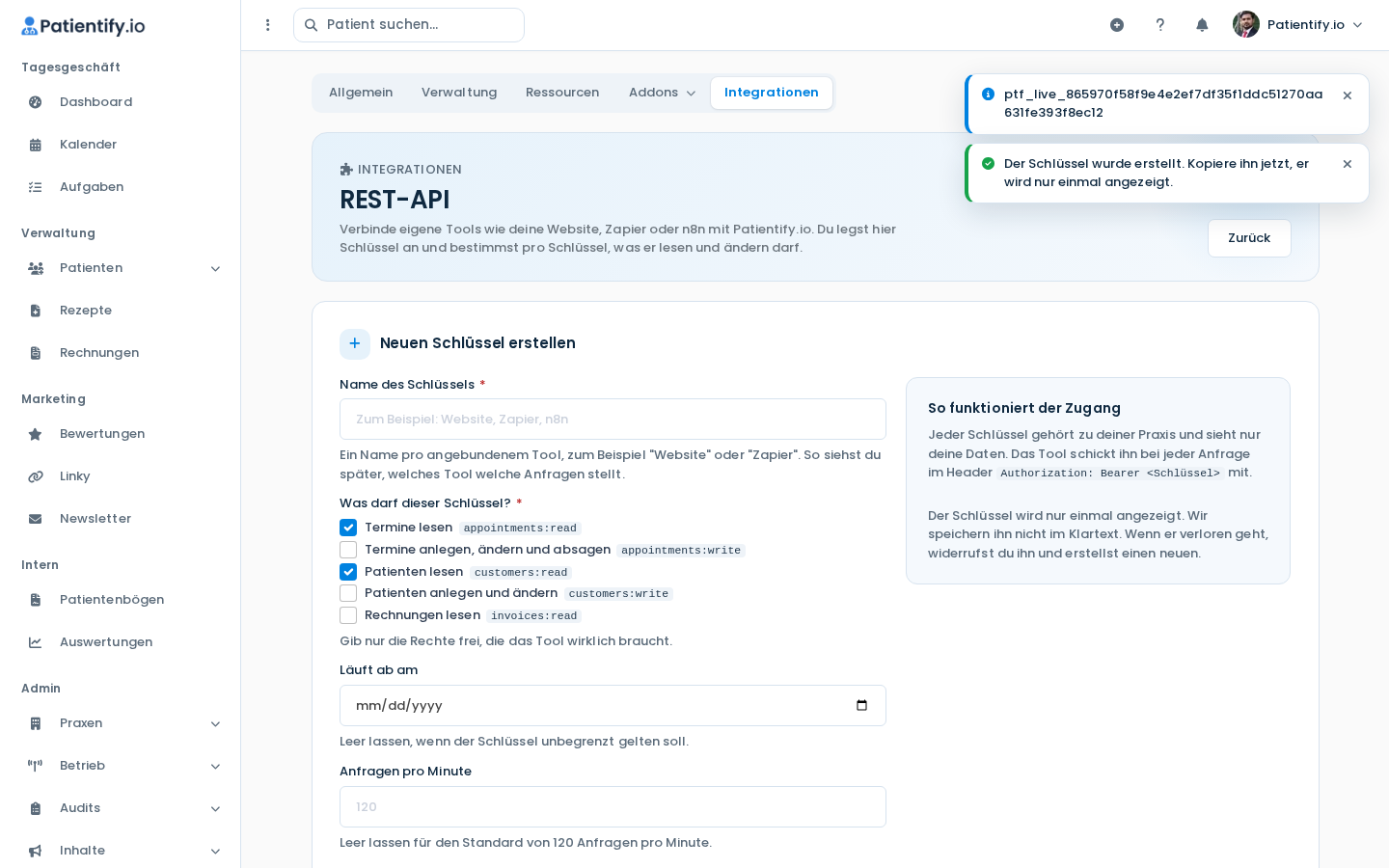
- Öffne die Einstellungen, wechsle zum Reiter Integrationen und wähle REST-API.
- Gib bei Name des Schlüssels den Namen des Tools ein, zum Beispiel „Website“.Lege pro Tool einen eigenen Schlüssel an. Dann erkennst du im Protokoll, welches Tool welche Anfrage gestellt hat.
- Wähle unter Was darf dieser Schlüssel? die Rechte aus, etwa Termine lesen oder Patienten anlegen und ändern. Gib nur frei, was das Tool braucht.Ein Ablaufdatum und ein eigenes Limit für Anfragen pro Minute kannst du optional festlegen.
- Klicke auf Schlüssel erstellen.
- Kopiere den angezeigten Schlüssel sofort und hinterlege ihn in deinem Tool. Er wird nur einmal angezeigt.
- Klicke in der Liste „Deine Schlüssel“ auf Protokoll ansehen, um die Zugriffe einzusehen.Über die Filter Schlüssel, Ergebnis und Zeitraum grenzt du die Einträge ein, zum Beispiel auf abgelehnte Anfragen.
Der neue Schlüssel steht mit dem Status „Aktiv“ in der Liste „Deine Schlüssel“.
Vertraulich behandeln: Wer den Schlüssel kennt, kann mit den freigegebenen Rechten auf deine Praxisdaten zugreifen. Ist er verloren gegangen oder wird nicht mehr gebraucht, klicke in der Liste auf Widerrufen und bestätige. Das lässt sich nicht rückgängig machen, du kannst aber einen neuen Schlüssel anlegen.
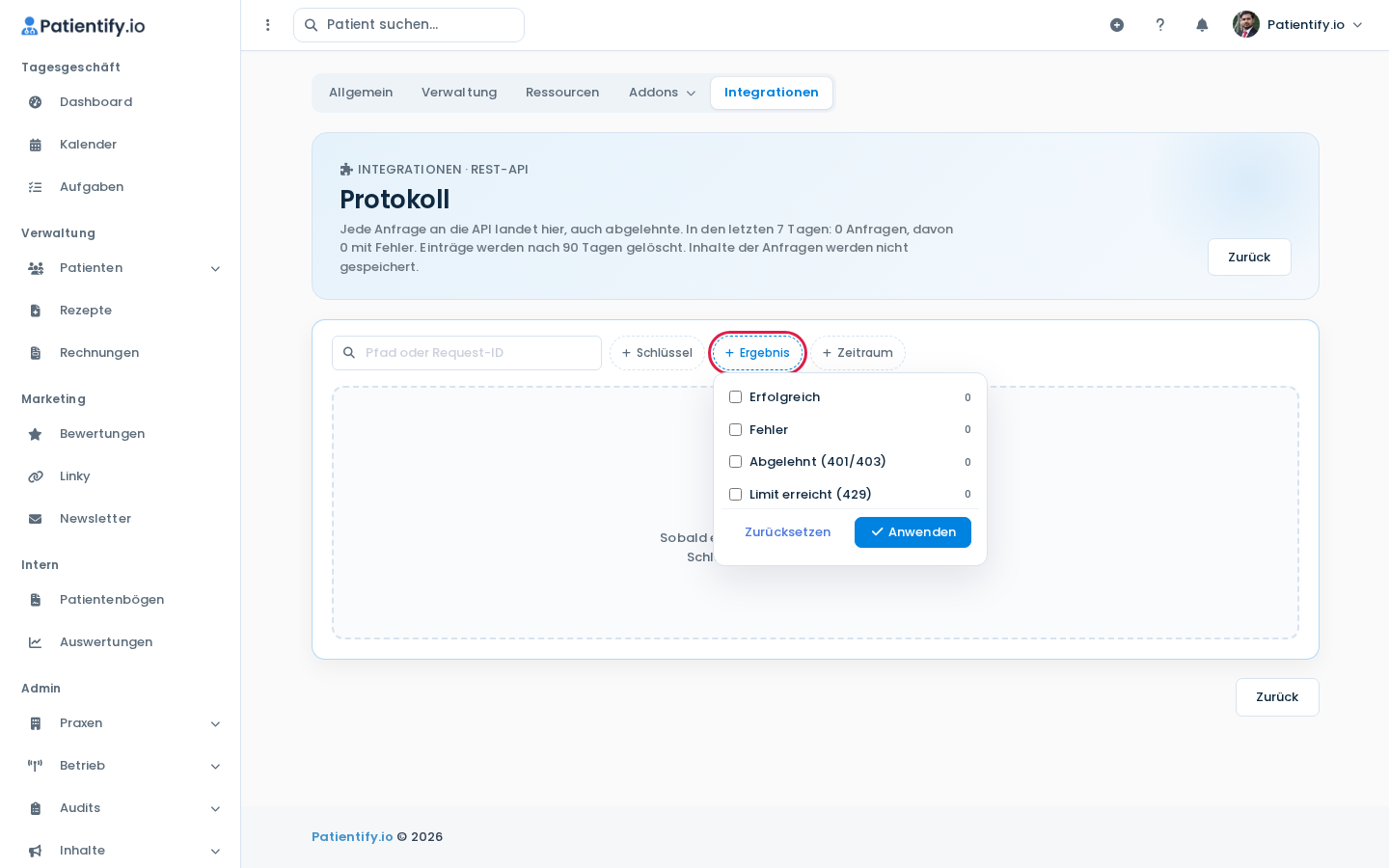
Protokolleinträge werden nach 90 Tagen gelöscht. Die Inhalte der Anfragen speichert Patientify.io nicht.