
Dashboard anpassen: Widgets verschieben und ausblenden
Stell dein Dashboard so zusammen, dass die Zahlen, die du jeden Tag brauchst, oben stehen. Kacheln, die du nicht nutzt, blendest du aus.
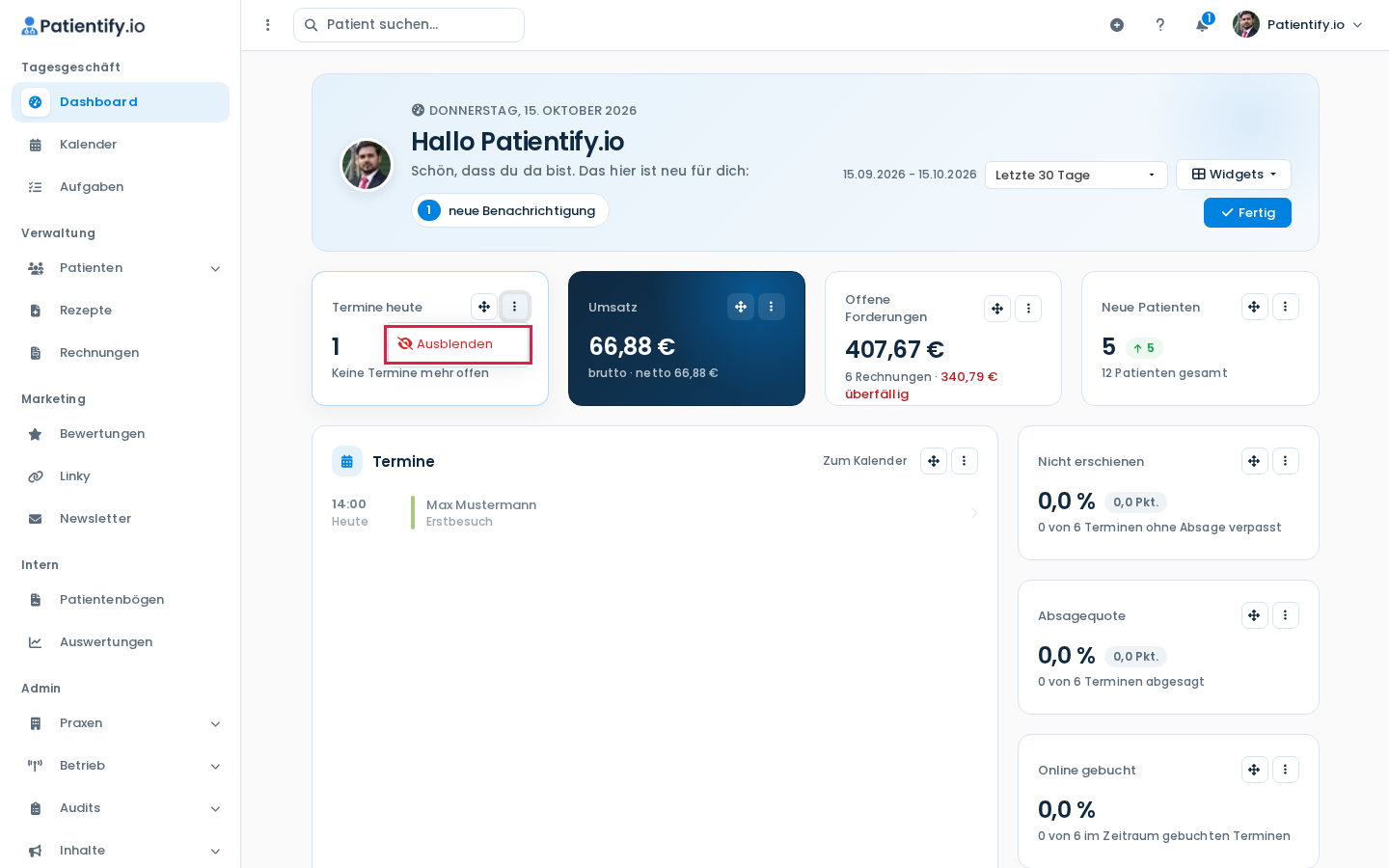
- Öffne im Menü links Dashboard und klicke oben rechts neben der Zeitraum-Auswahl auf Anpassen.An jedem Widget erscheinen jetzt ein Verschieben-Symbol (Pfeilkreuz) und ein Menü mit drei Punkten.
- Zum Verschieben fasst du ein Widget am Pfeilkreuz an und ziehst es an die gewünschte Stelle.
- Zum Ausblenden klickst du beim Widget auf die drei Punkte und wählst Ausblenden.
- Zum Einblenden klickst du auf Widgets und wählst unter „Ausgeblendete Widgets“ den gewünschten Eintrag.Dort stehen auch Auswertungen, die anfangs ausgeblendet sind, zum Beispiel „Umsatz pro Benutzer“, „Patienten nach Alter“ oder „Privat und Selbstzahler“.
- Klicke auf Fertig, um den Anpassen-Modus zu beenden.
Das Dashboard zeigt wieder die Schaltfläche Anpassen, und die Widgets stehen in deiner neuen Anordnung.
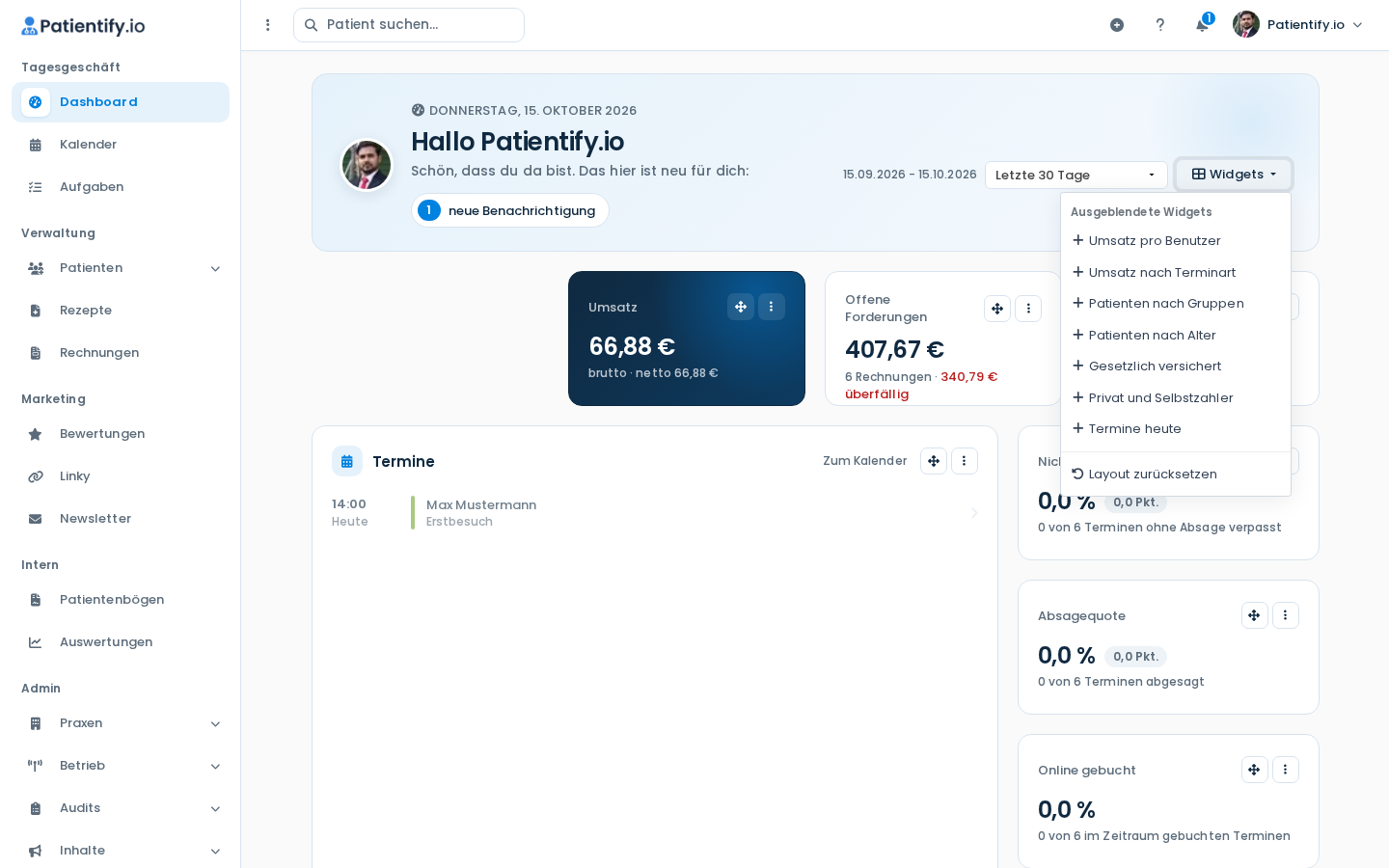
Tipp: Gefällt dir die Anordnung nicht mehr, klicke im Anpassen-Modus auf Widgets und ganz unten auf Layout zurücksetzen. Die Widgets stehen dann wieder in der Standardanordnung.