
Persönliche Daten und Profilbild bearbeiten
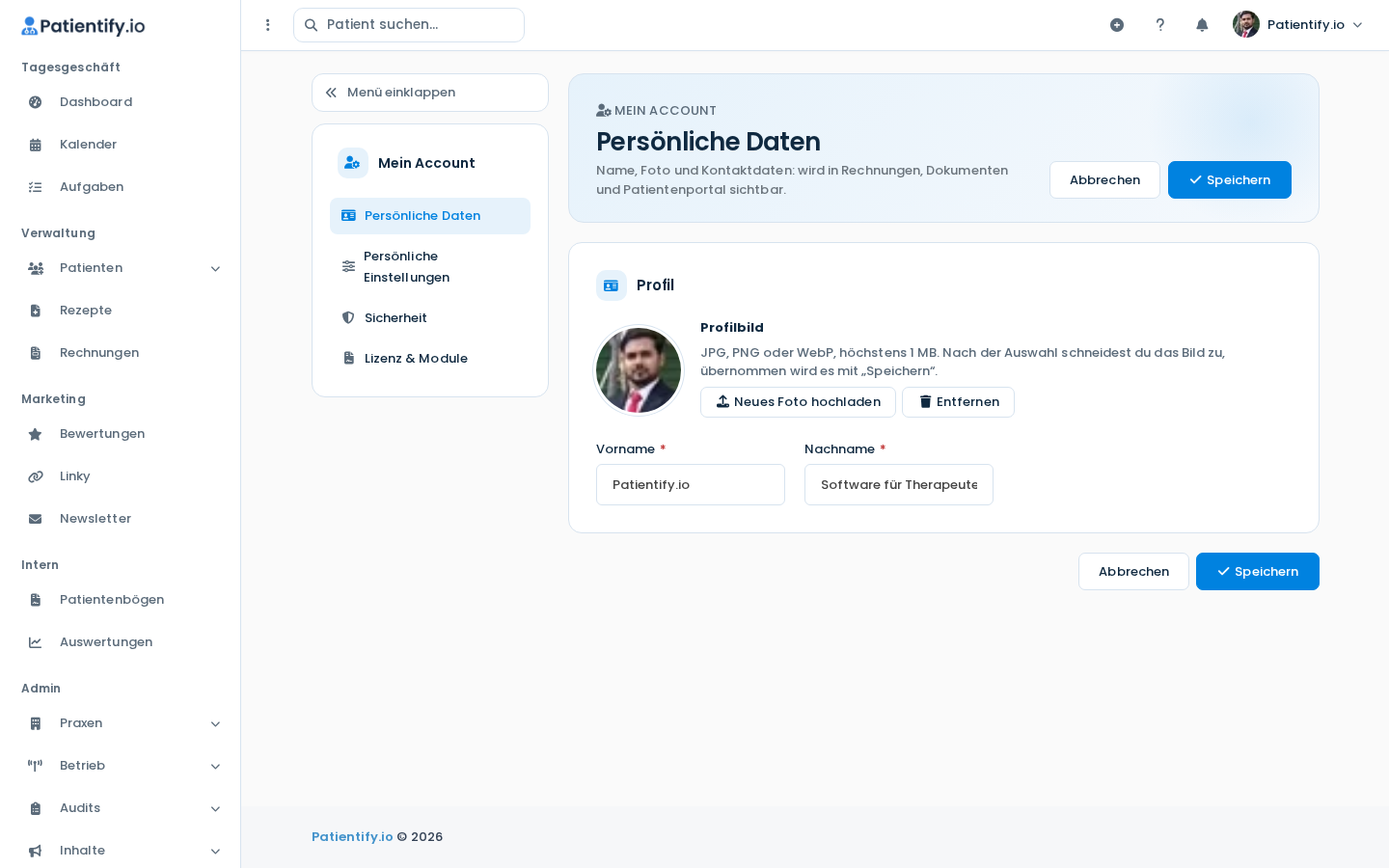
Dein Name und dein Foto erscheinen in Rechnungen, Dokumenten und im Patientenportal. Unter Mein Account > Persönliche Daten änderst du beides.
- Klicke oben rechts auf deinen Namen und wähle Mein Account.Die Seite „Persönliche Daten“ öffnet sich.
- Ändere bei Bedarf Vorname und Nachname.Prüfe die Schreibweise, denn dein Name steht auch auf Rechnungen.
- Für ein neues Bild klickst du auf Neues Foto hochladen und wählst eine Datei aus.Erlaubt sind JPG, PNG oder WebP mit höchstens 1 MB.
- Schneide das Bild passend zu.
- Klicke auf Speichern.Erst jetzt wird das neue Bild übernommen. Mit Abbrechen verwirfst du deine Änderungen.
Die Meldung „Gespeichert!“ erscheint.
Profilbild entfernen
Klicke neben Neues Foto hochladen auf Entfernen und bestätige im Dialog noch einmal mit Entfernen. Du siehst die Meldung „Profilbild wurde entfernt.“ Statt des Fotos werden jetzt deine Initialen angezeigt.
Beim Speichern passiert nichts
Vorname oder Nachname ist leer. Fülle beide Felder aus und klicke noch einmal auf Speichern.
„Die Sitzung ist abgelaufen. Bitte versuche es noch einmal.“
Wiederhole das Speichern oder Entfernen.