
Mitarbeiter bearbeiten und Rollen vergeben
Mit Rollen legst du fest, was eine Person in deiner Praxis sehen und bearbeiten darf. Du brauchst das zum Beispiel, wenn jemand neue Aufgaben übernimmt oder keine Termine mehr bekommen soll.
Voraussetzung: Du hast die Rolle Administrator.
- Öffne oben rechts das Menü mit deinem Namen und klicke unter Verwaltung auf Mitarbeiter.Mit dem Suchfeld oder den Filtern Rolle und Status findest du Personen schneller.
- Klicke in der Zeile der Person auf den Namen oder auf das Bearbeiten-Symbol.
- Ändere unter Basisangaben bei Bedarf Name oder E-Mail-Adresse. Mit dieser Adresse meldet sich die Person an.
- Wähle bei Im Kalender als Spalte zeigen? „Ja, sichtbar“ oder „Nein, ausblenden“.Nur sichtbare Mitarbeiter bekommen Termine und erscheinen in der Online-Buchung.
- Setze unter Rechte mindestens eine Rolle.Zum Beispiel Mitarbeiter (ohne Rechnungen), Abrechnung (mit Rechnungen und Einstellungen) oder Nur Kalender (nicht online buchbar). Bei mehreren Rollen gelten die Rechte aller Rollen zusammen.
- Klicke auf Speichern.
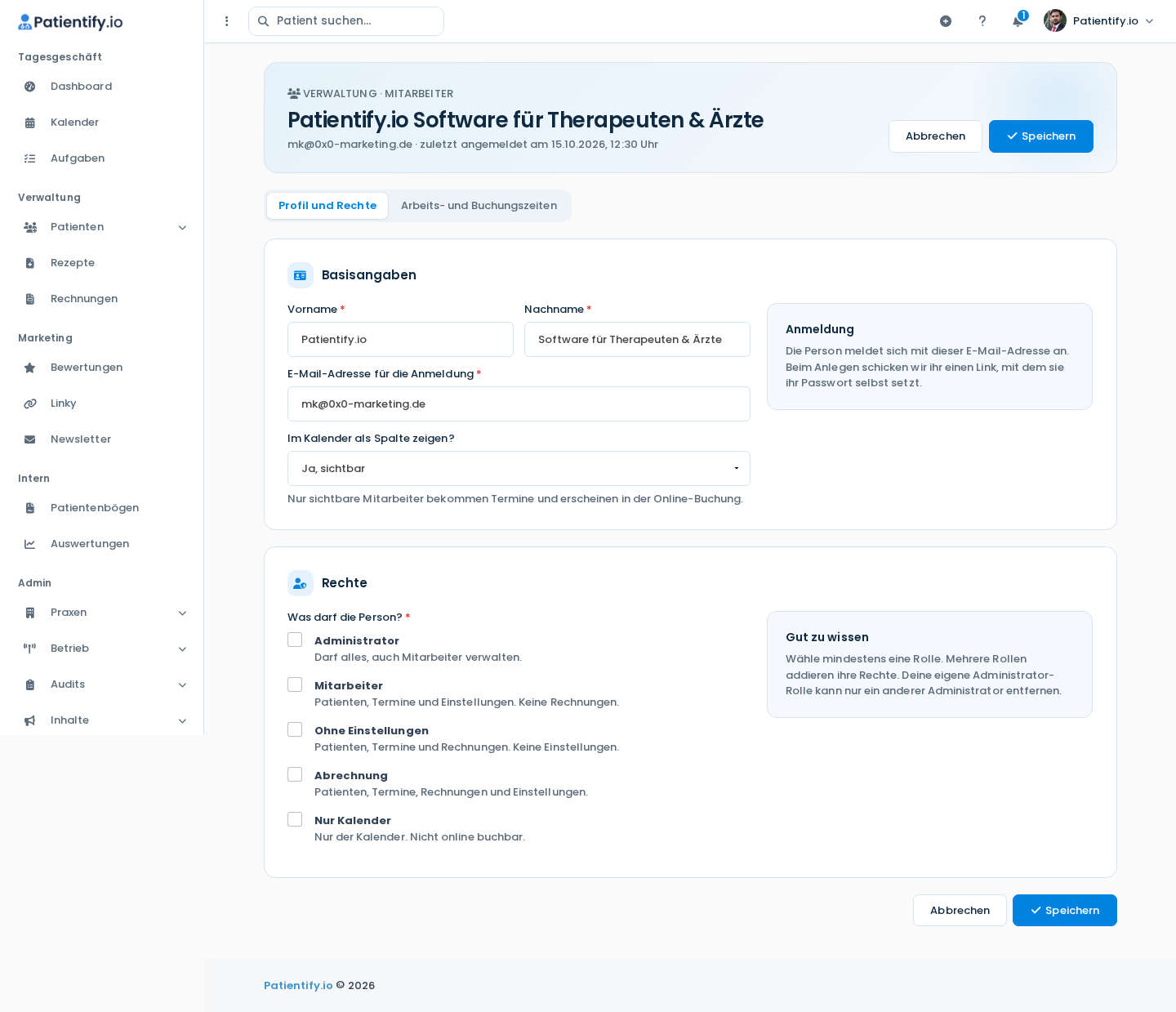
Du siehst die Meldung „Gespeichert!“ und die Person arbeitet ab sofort mit den neuen Rechten.
Achtung: Blendest du den letzten im Kalender sichtbaren Mitarbeiter aus, wird die Online-Terminbuchung automatisch deaktiviert.
Hinweis: Deine eigene Administrator-Rolle kann nur ein anderer Administrator entfernen. Erscheint „Diese E-Mail-Adresse wird schon verwendet.“, gehört die Adresse bereits zu einem anderen Zugang.