
Praxisdaten, Rechnungsadresse und Logo hinterlegen
Name und Adresse deiner Praxis stehen auf Rechnungen und Dokumenten, dein Logo auf Ausdrucken wie Terminlisten und Patientenkarten. Beides pflegst du auf derselben Seite.
- Klicke oben rechts auf deinen Namen und wähle Einstellungen.Die Seite „Geschäftseinstellungen“ öffnet sich unter Allgemein.
- Prüfe im Bereich Geschäfts- bzw. Praxisadresse den Praxisnamen, den Ansprechpartner und die Adresse. Eine Festnetz- oder Mobilnummer kannst du zusätzlich eintragen.
- Falls die Rechnungen von Patientify an eine andere Adresse gehen sollen, etwa an deine Buchhaltung oder deinen Steuerberater: Klicke bei Abweichende Rechnungsadresse auf Bearbeiten, aktiviere Abweichende Rechnungsadresse verwenden und füll die Felder aus.Als Land stehen Deutschland, Österreich, Schweiz und Spanien zur Auswahl.
- Klicke bei Firmenlogo auf Bearbeiten, dann auf Logo hochladen, und wähle die Bilddatei aus.PNG oder JPG mit höchstens 2 MB. Ein transparenter oder weißer Hintergrund passt am besten.
- Klicke auf Speichern oben rechts oder unten auf der Seite.
Oben rechts erscheint „Erfolgreich gespeichert!“.
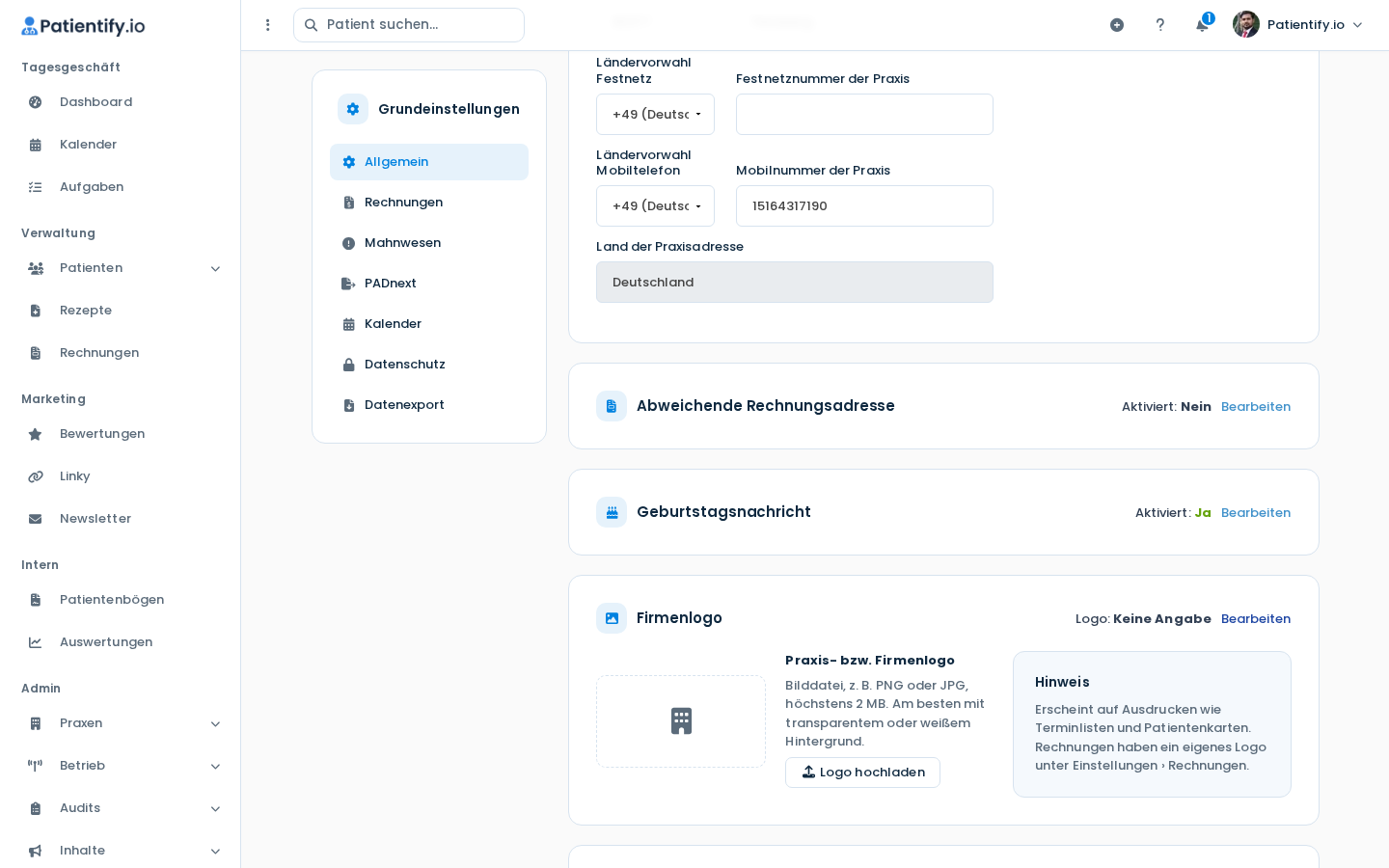
Hinweis: Für Rechnungen gibt es ein eigenes Logo. Das hinterlegst du unter Einstellungen › Rechnungen.
Beim Speichern passiert nichts
Ein Pflichtfeld (mit * markiert) ist leer. Der Browser springt zum ersten leeren Feld. Füll es aus und speichere noch einmal.
Ich brauche die abweichende Rechnungsadresse nicht mehr
Öffne bei Abweichende Rechnungsadresse wieder Bearbeiten, entferne das Häkchen und klicke auf Speichern.
Das Land der Praxisadresse lässt sich nicht ändern
Das Feld dient hier nur zur Anzeige. In diesem Formular kannst du das Land nicht ändern.