
Datenexport der Praxis erstellen und herunterladen
Mit dem Datenexport speicherst du Patienten, Rechnungen, Anamnesen und Termine deiner Praxis in einer Archiv-Datei, zum Beispiel als zusätzliche Sicherung. Dafür muss das Premium-Modul Datenexport gebucht sein.
- Öffne oben rechts das Menü mit deinem Praxisnamen und wähle Einstellungen.
- Klicke links unter Grundeinstellungen auf Datenexport.
- Aktiviere mit den Schaltern die Bereiche, die du exportieren willst: Kunden, Rechnungen, Anamnesen oder Termine.Mindestens ein Bereich muss aktiv sein, sonst startet kein Export.
- Setze die Häkchen bei den Unteroptionen, zum Beispiel Termine einbeziehen, Medien einbeziehen oder PDFs einbeziehen.Bei Rechnungen und Anamnesen wählst du zwischen JSON-Daten und PDFs oder nimmst beides.
- Klicke auf Archiv-Datei erstellen.Ein Fortschrittsbalken zeigt den Stand. Die Seite musst du dafür nicht offen lassen, der Export läuft im Hintergrund.
- Sobald „Status: Abgeschlossen.“ bei 100 % steht, klicke auf Letztes Archiv herunterladen.
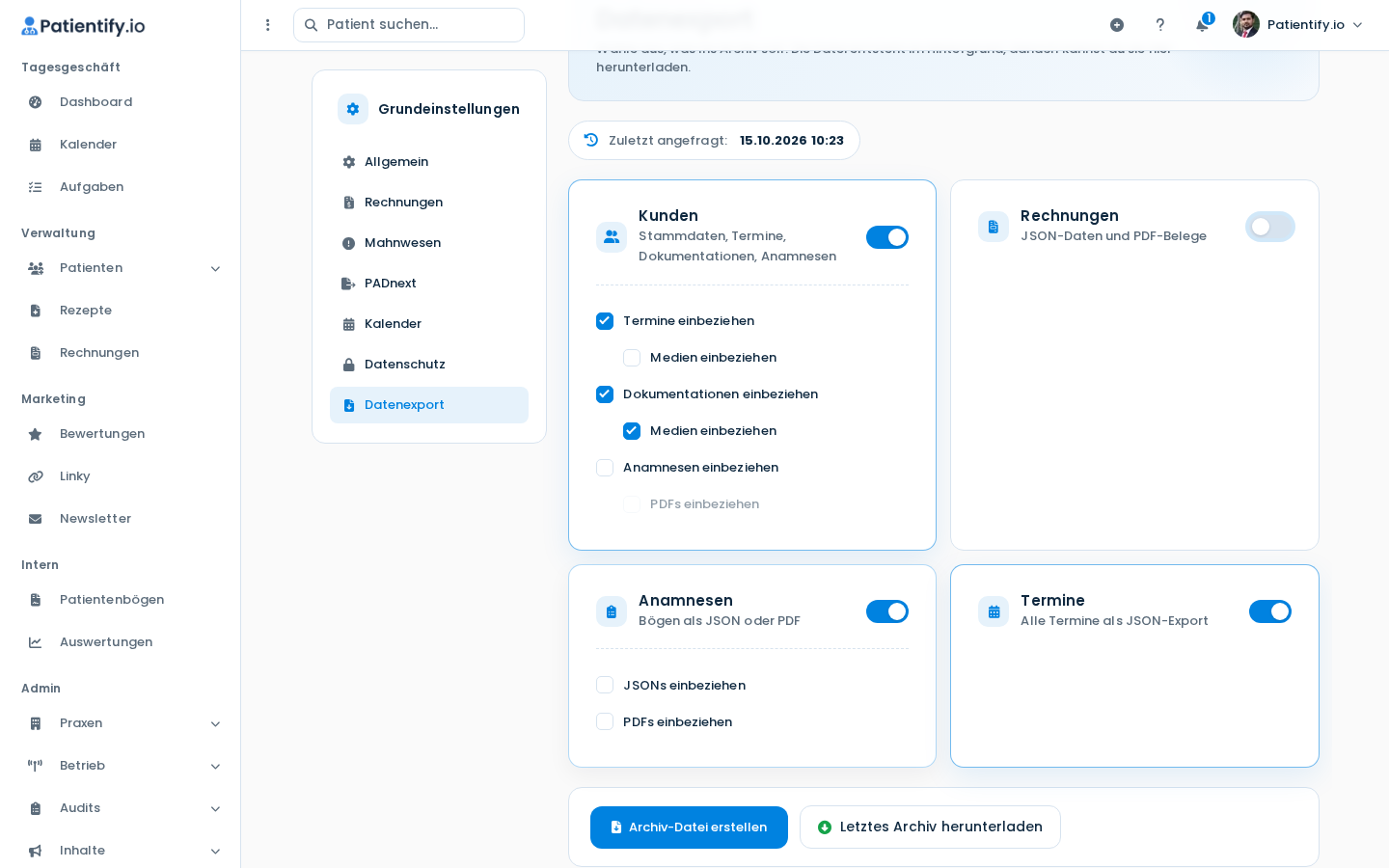
Die Archiv-Datei liegt danach in deinem Download-Ordner. Was du zuletzt exportiert hast, steht unter Verlauf.
Tipp: Ein neuer Export ersetzt das vorherige Archiv. Lade die alte Datei vorher herunter, wenn du sie noch brauchst. Mit Medien und PDFs dauert der Export länger.
Achtung: Die Datei enthält Gesundheitsdaten deiner Patienten. Speichere sie verschlüsselt oder an einem geschützten Ort, verschicke sie nicht unverschlüsselt per E-Mail und lösche sie, wenn du sie nicht mehr brauchst.