
Status eines Behandlungsplans verstehen
Am Status erkennst du, wie weit ein Behandlungsplan ist: Du arbeitest noch daran, er liegt beim Patienten oder er ist schon abgerechnet. Den Status findest du in der Übersicht unter Behandlungspläne, im Reiter Behandlungspläne der Patientenakte und oben im geöffneten Plan.
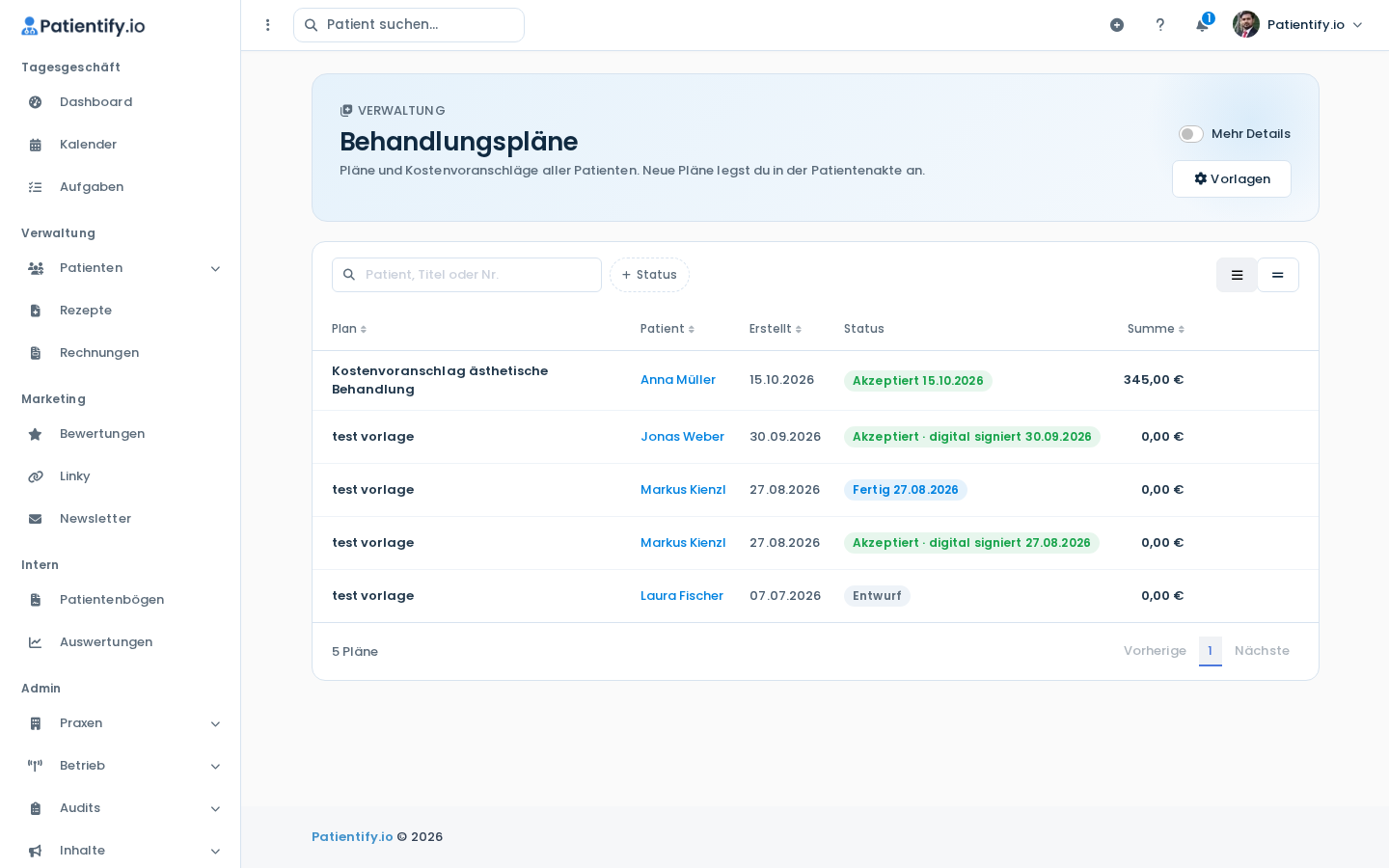
Die Status und was du jeweils tun kannst
| Status | Bedeutung | Das kannst du tun |
|---|---|---|
| Entwurf | Du bearbeitest den Plan noch. Änderungen werden sofort gespeichert. | Inhalte und Anhänge bearbeiten, Abschließen |
| Fertig | Der Plan ist abgeschlossen und bereit für den Patienten. | Signatur-Link kopieren, Per E-Mail versenden, Kunde hat akzeptiert oder Kunde hat abgelehnt |
| Akzeptiert | Der Patient hat dem Plan zugestimmt. | Signierten Vertrag hochladen, Rechnung erstellen |
| In Rechnung | Aus dem Plan wurde ein Rechnungsentwurf erzeugt. | Rechnung im Rechnungs-Editor prüfen und abschließen |
Vom Entwurf zum fertigen Plan
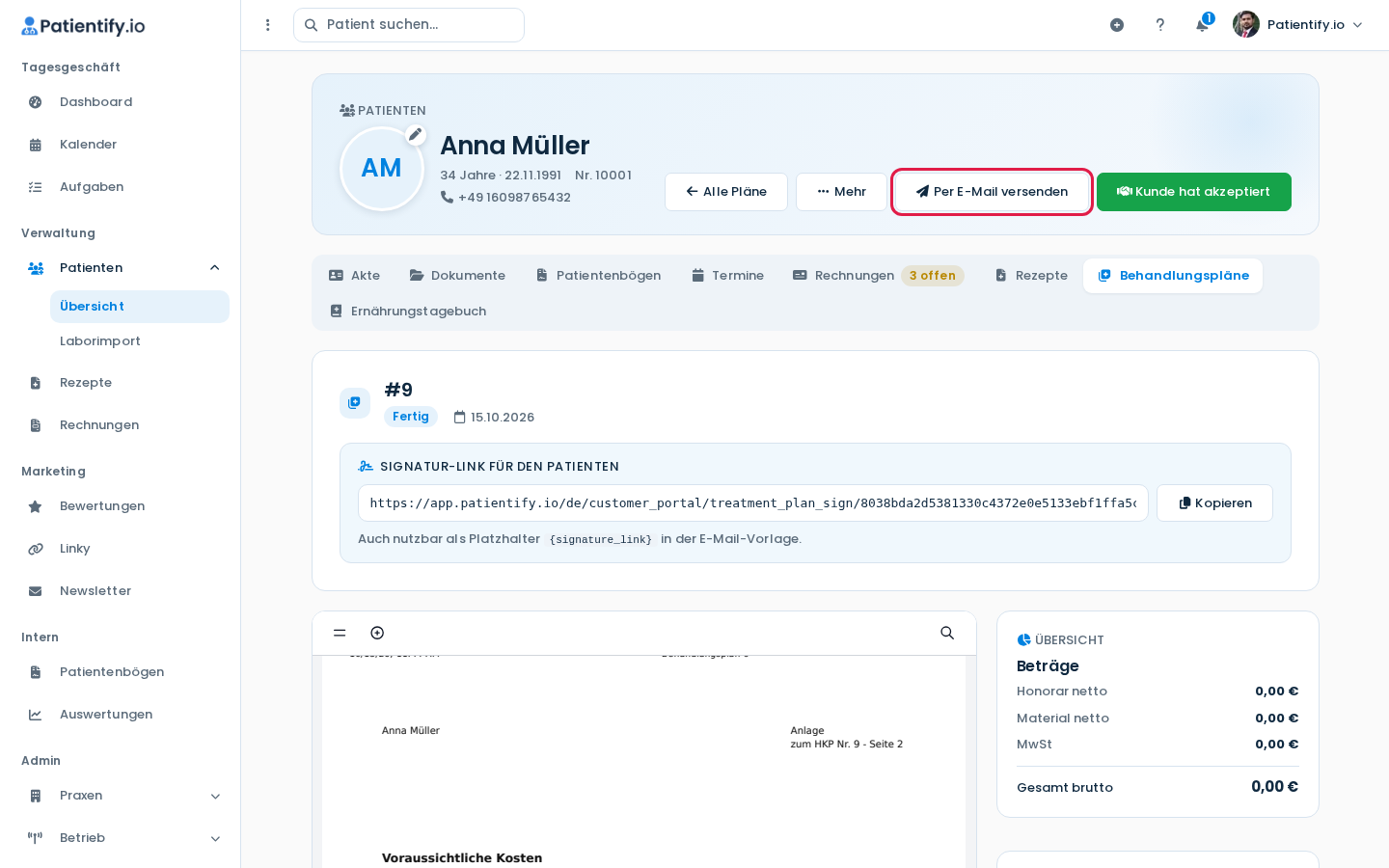
Bearbeiten kannst du einen Plan nur, solange er im Status Entwurf ist. Klickst du auf Abschließen, wechselt er auf „Fertig“. Danach erscheint der Signatur-Link für den Patienten. Für den Versand per E-Mail muss beim Patienten eine E-Mail-Adresse hinterlegt sein.
Akzeptiert und in Rechnung
Sagt der Patient zu, klicke auf Kunde hat akzeptiert und bestätige die Abfrage. Hat der Patient über den Signatur-Link unterschrieben, steht in der Liste „Akzeptiert · digital signiert“. Einen signierten Vertrag hochladen und eine Rechnung erstellen kannst du erst, wenn der Plan akzeptiert ist.
Mit Rechnung erstellen öffnet sich ein Rechnungsentwurf mit den Leistungen aus dem Plan, und der Plan wechselt auf „In Rechnung“. Löschst du den Rechnungsentwurf wieder, gelten die Leistungen als nicht abgerechnet.
Pläne archivieren
Über Archivieren in der Planliste oder im Menü Mehr blendest du einen Plan aus der Standardliste aus. Archivierte Pläne kannst du weiter ansehen, aber nicht mehr bearbeiten.
Tipp: Brauchst du einen ähnlichen Plan noch einmal, kopierst du ihn über Mehr und Duplizieren.