
Signierten Vertrag zum Behandlungsplan hochladen
Hat dein Patient den Behandlungsplan auf Papier unterschrieben, legst du den eingescannten Vertrag direkt am Plan ab.
Voraussetzung: Der Plan hat den Status „Akzeptiert“. Bei anderen Plänen erscheint die Meldung „Signierter Vertrag kann nur bei akzeptierten Plänen hochgeladen werden.“
- Öffne die Patientenakte und wechsle in den Reiter Behandlungspläne.Alternativ findest du alle Pläne über Behandlungspläne in der Seitenleiste.
- Klicke beim akzeptierten Plan auf Ansehen.Ist der Plan noch „Fertig“, klicke zuerst auf Kunde hat akzeptiert und bestätige die Abfrage.
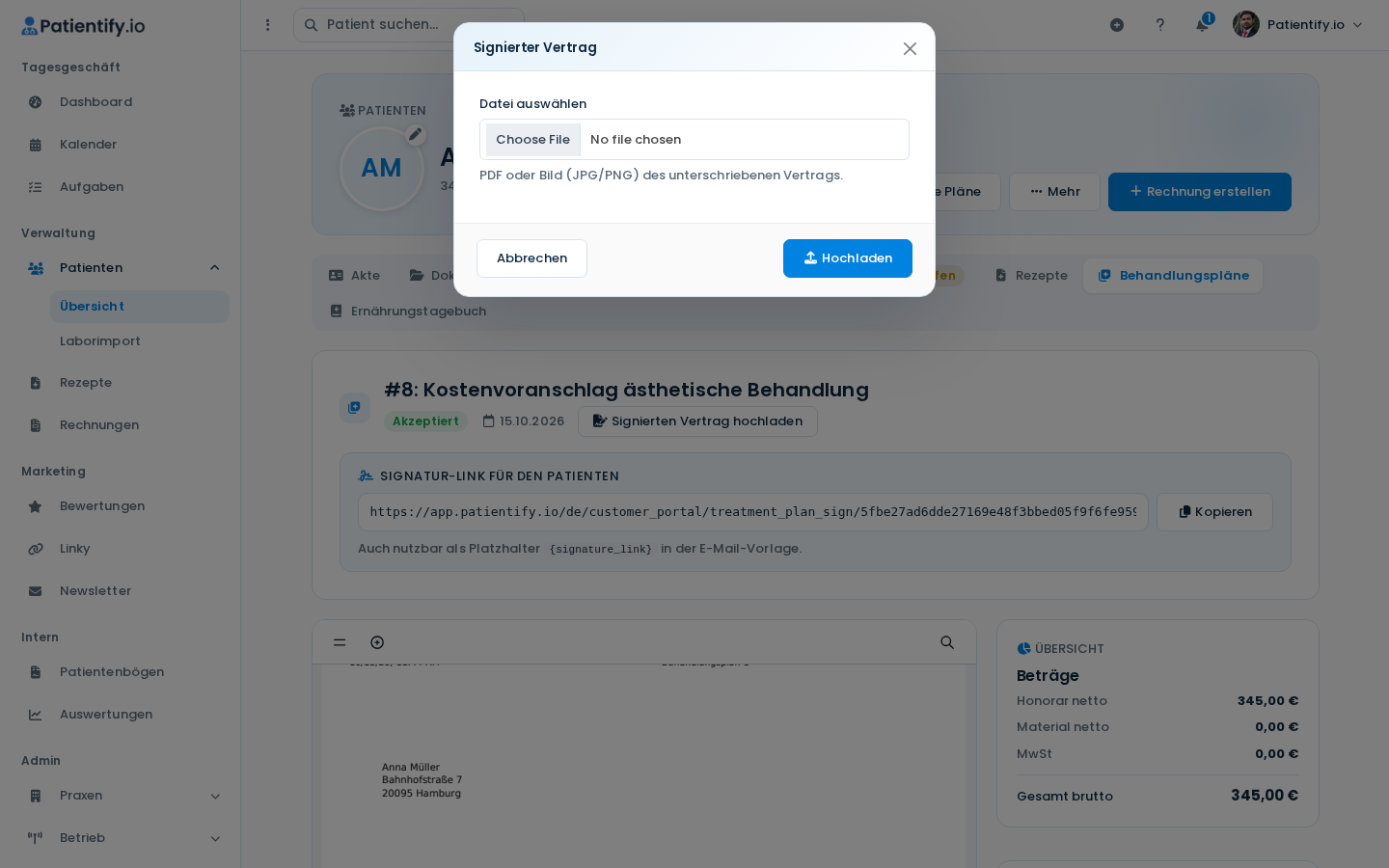
- Klicke neben dem Status auf Signierten Vertrag hochladen.
- Wähle im Dialog „Signierter Vertrag“ die Datei aus: ein PDF oder ein Bild (JPG oder PNG) des unterschriebenen Vertrags.
- Klicke auf Hochladen.
Der unterschriebene Vertrag ist jetzt am Behandlungsplan hinterlegt.
Tipp: Hat der Patient online über den Signatur-Link unterschrieben, steht in der Planliste „Akzeptiert · digital signiert“. Einen Scan brauchst du dann nicht.
Hinweis: Weitere Dateien wie Aufklärungsbögen fügst du im Plan-Editor unter Anhänge hinzu, solange der Plan ein Entwurf ist. PDFs werden ans Plan-PDF angehängt, Bilder auf eigenen Seiten eingebettet.