
Dateiupload-Templates: Dokumente von Patient:innen anfordern
Mit Dateiupload-Templates forderst du Dokumente an, die du von Patient:innen immer wieder brauchst, etwa Laborwerte, Ausweisfotos oder Bilder. Du legst die Vorlage einmal an und verschickst die Anfrage danach per E-Mail.
Wo du die Vorlagen findest
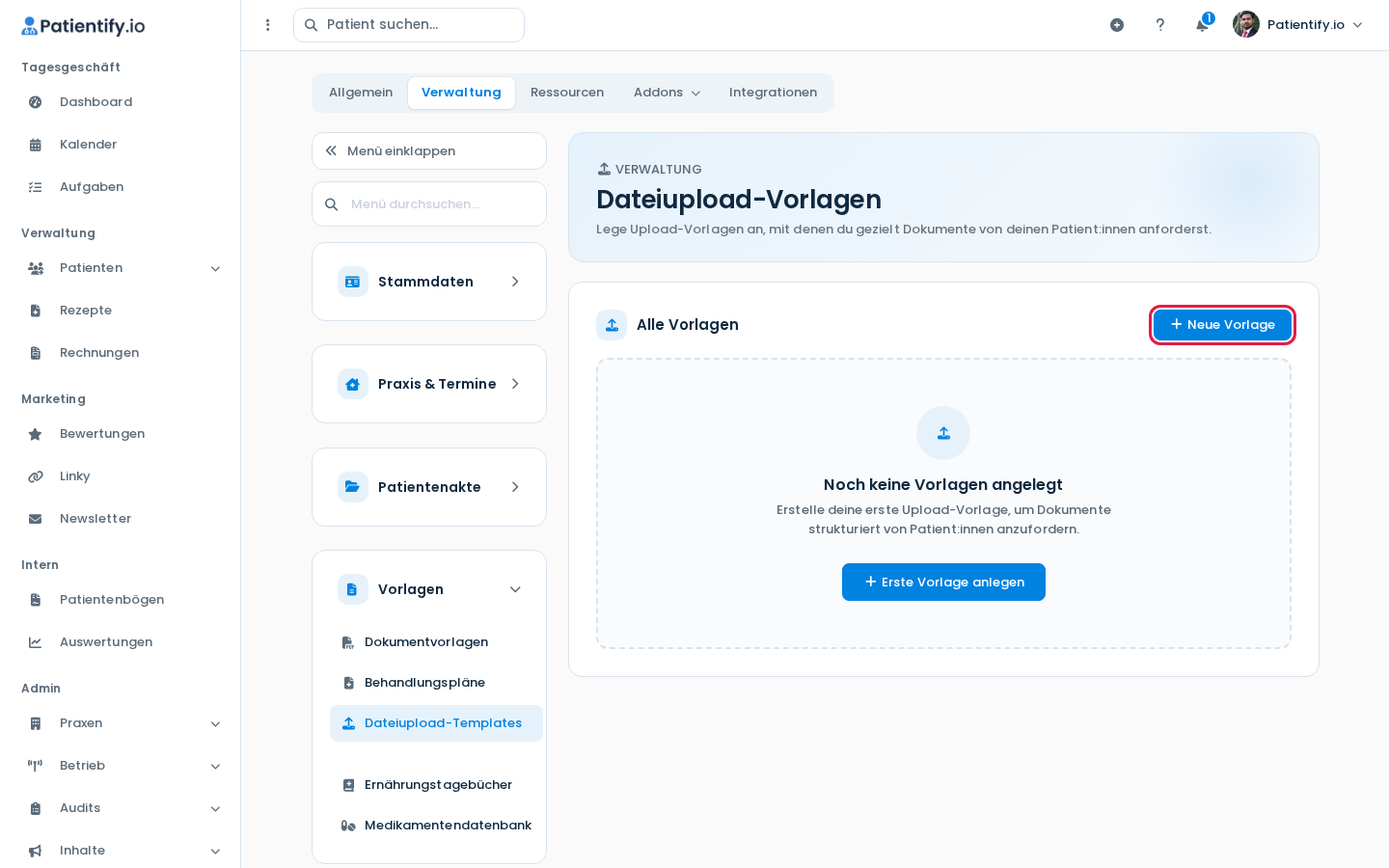
Öffne oben rechts das Benutzer-Menü und wähle Einstellungen. Wechsle auf den Reiter Verwaltung, klappe links Vorlagen auf und klicke auf Dateiupload-Templates. In der Liste stehen alle Vorlagen mit ihrem Namen und der Anzahl der Uploadfelder. Über Neue Vorlage legst du eine weitere an.
Was eine Vorlage enthält
- Name und öffentliche Beschreibung: Die Beschreibung sehen deine Patient:innen, wenn sie die Anfrage öffnen.
- Uploadfelder: Für jedes Dokument legst du ein Feld mit Name, Beschreibung und maximaler Dateianzahl an. Mit Pflichtupload bestimmst du, ob das Feld ausgefüllt werden muss. Weitere Felder fügst du mit Neues Uploadfeld hinzu.
- E-Mail an Patient:in: Betreff und Text der Anfrage. Platzhalter wie %customer_first_name% füllt Patientify beim Versand mit den echten Daten. %request_link% wird zum Link auf die Uploadseite.
Tipp: Schreib in jede Feldbeschreibung genau, was du brauchst, zum Beispiel „Foto von Vorder- und Rückseite“. So sparst du dir Rückfragen.
Bearbeiten, Versionen und Archivieren
Zum Bearbeiten klickst du in der Liste auf den Namen oder das Stift-Symbol. Beim Speichern legt Patientify eine neue Version an und meldet „Neue Version wurde erstellt und gespeichert.“ Die alte Version kannst du danach nicht mehr bearbeiten. Öffnest du sie über einen alten Link, erscheint „Diese Version wurde bereits ersetzt. Bitte bearbeite die aktuelle Version.“ Öffne Vorlagen deshalb aus der Liste.
Eine Vorlage, die du nicht mehr brauchst, archivierst du über das Papierkorb-Symbol. Bestätige die Sicherheitsabfrage mit Archivieren. Die Vorlage verschwindet dann aus der Liste und lässt sich nicht mehr bearbeiten.
Was deine Patient:innen sehen
Patient:innen bekommen deine E-Mail und öffnen über den Link die Uploadseite. Dort stehen die öffentliche Beschreibung und alle Uploadfelder mit deinen Erklärungen. Felder mit Pflichtupload müssen sie ausfüllen.