
Dokumente aus Vorlagen erstellen und abschließen
Aus einer Vorlage erstellst du Dokumente wie Rezepte direkt in der Akte des Patienten. Name, Geburtsdatum und Datum trägt Patientify aus den Patientendaten ein.
Voraussetzung: Beim Patienten gibt es mindestens einen Doku-Eintrag.
- Öffne im Menü Patienten > Übersicht den Patienten und wechsle auf den Reiter Dokumente.
- Klicke auf Dokument erstellen.
- Wähle unter „Welche Vorlage?“ die Vorlage und unter „Zu welchem Doku-Eintrag?“ den passenden Eintrag. Klicke auf Vorlage öffnen.
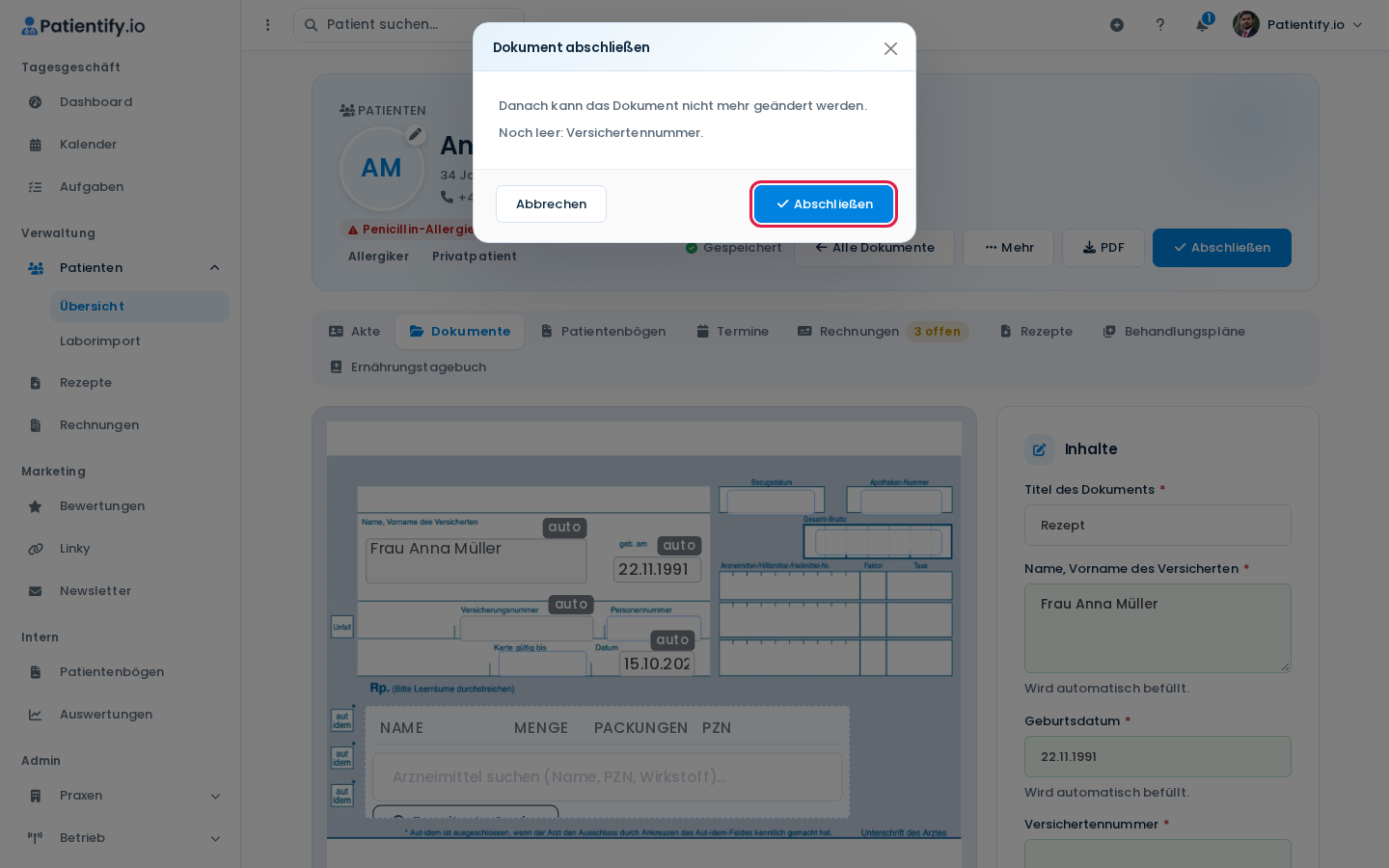
- Fülle rechts unter „Inhalte“ die Felder aus.Links siehst du das Blatt so, wie es gedruckt wird. Wenn du im Blatt auf ein Feld klickst, springt die Ansicht rechts zur passenden Eingabe. Felder mit „auto“ kommen aus den Patientendaten. Deine Eingaben werden automatisch als Entwurf gespeichert, oben steht dann „Gespeichert“ mit Uhrzeit.
- Klicke oben rechts auf Abschließen. Prüfe im Dialog, welche Felder noch leer sind, und bestätige mit Abschließen.
Du siehst die Meldung „Dokument abgeschlossen!“. Das Dokument hat den Status „Abgeschlossen“ und du kannst es über PDF herunterladen speichern oder drucken.
Achtung: Ein abgeschlossenes Dokument kannst du nicht mehr ändern. Alle Felder sind danach gesperrt.
Tipp: Einen Entwurf öffnest du später über Bearbeiten in der Dokumentenliste wieder. Für den Druck auf vorgedruckte Formulare wählst du im Editor unter Mehr die Option PDF ohne Hintergrund.