
Dateien in der Patientenakte hochladen und anfordern
Fotos, Befunde und andere Unterlagen legst du direkt an einem Doku-Eintrag ab. Dort findest du sie später bei der passenden Behandlung wieder. Fehlen dir Unterlagen, forderst du sie beim Patienten per E-Mail an.
Voraussetzung: Es gibt mindestens eine Dokumentationsart unter Einstellungen › Verwaltung › Patientenakte › Dokumentationsarten.
Dateien hochladen
- Öffne unter Patienten › Übersicht die Akte des Patienten.
- Klicke auf Dokueintrag, wähle die Art des Eintrags und klicke auf Eintrag anlegen.Für einen bestehenden Eintrag öffnest du ihn in der Akte über das Auge-Symbol.
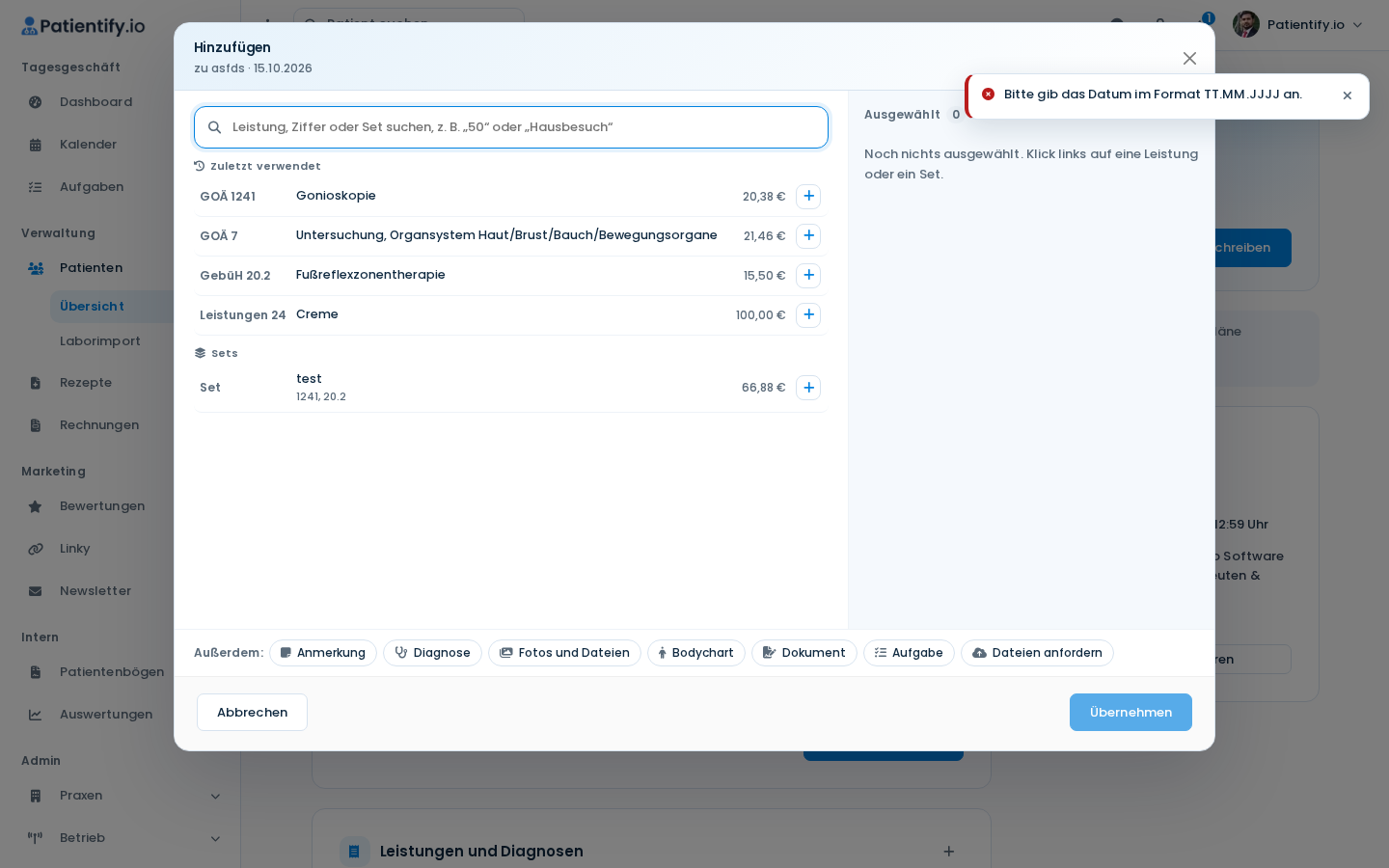
- Klicke im Eintrag oben auf Hinzufügen.
- Wähle unten unter „Außerdem“ Fotos und Dateien.
- Ziehe die Dateien in das Feld oder klicke darauf, um sie auszuwählen. Alternativ nimmst du dort einen Screenshot auf.
- Soll der Patient die Dateien in seinem Patientenportal sehen, aktiviere Neue Dateien im Patientenportal sichtbar.
Die Dateien hängen jetzt an diesem Doku-Eintrag in der Akte.
Dateien beim Patienten anfordern
Öffne im Eintrag wieder Hinzufügen und wähle Dateien anfordern. Die Anfrage basiert auf einer Vorlage, die du vorher in den Einstellungen anlegst.
Hinweis: Siehst du „Es gibt noch keine Vorlagen für Datei-Anfragen. Lege sie unter Einstellungen an.“, fehlt diese Vorlage noch.
Dateien wiederfinden
Gib in der Akte einen Begriff in In der Akte suchen ein oder grenze die Einträge über Zeitraum und Status ein. Öffne dann den passenden Eintrag, um seine Dateien zu sehen.