
Dateiupload-Vorlage anlegen und Uploadfelder einrichten
Mit einer Dateiupload-Vorlage forderst du wiederkehrende Dokumente von Patient:innen an, zum Beispiel Vorder- und Rückseite der Versichertenkarte. Die Vorlage legst du einmal an und nutzt sie dann für jede Anfrage.
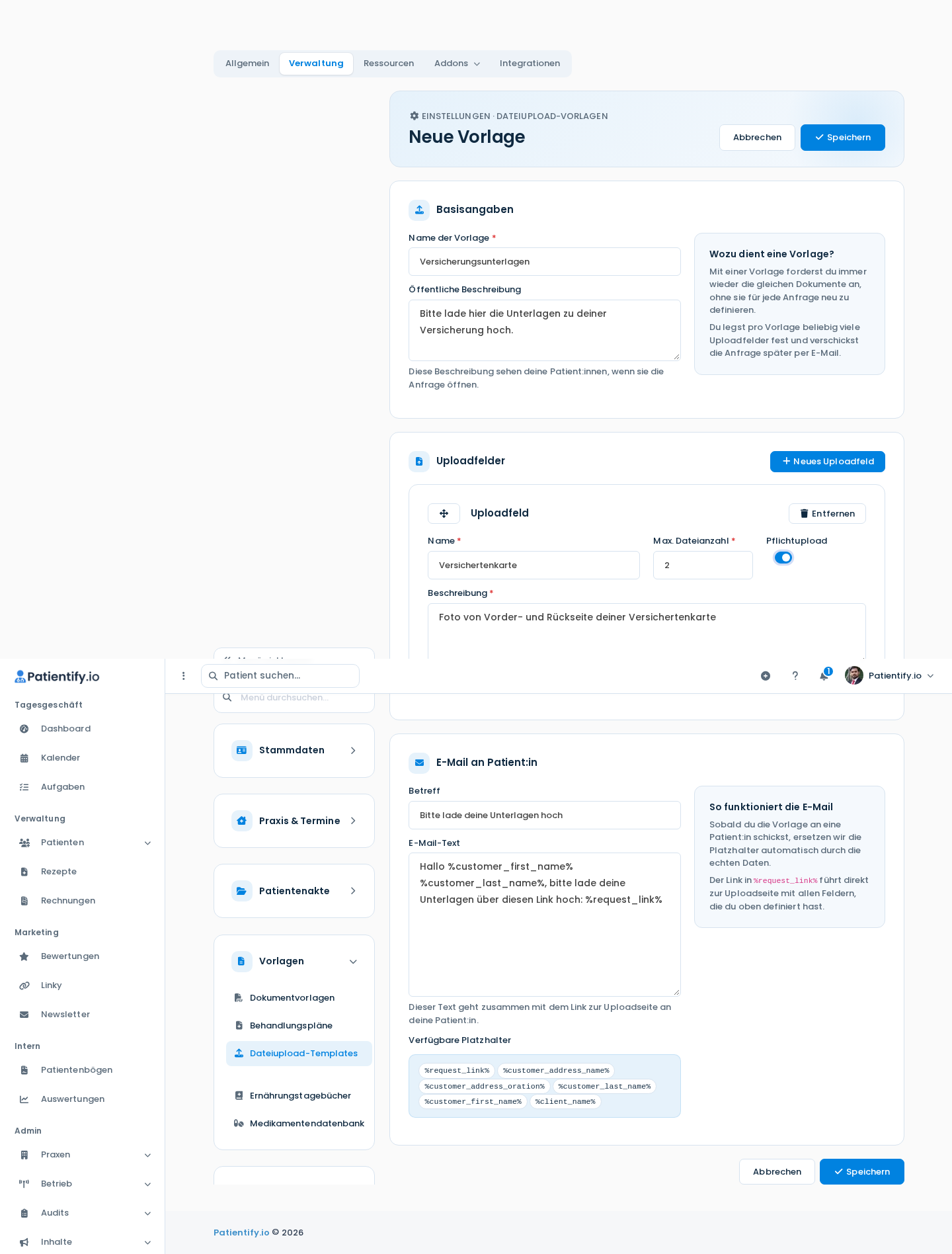
- Öffne oben rechts das Benutzer-Menü, wähle Einstellungen und wechsle auf den Reiter Verwaltung. Klicke links unter Vorlagen auf Dateiupload-Templates.
- Klicke auf Neue Vorlage.
- Trage unter Name der Vorlage einen Namen ein, etwa „Versicherungsunterlagen“.Die Öffentliche Beschreibung sehen deine Patient:innen, wenn sie die Anfrage öffnen.
- Fülle im Bereich Uploadfelder Name, Max. Dateianzahl und Beschreibung aus. Schalte Pflichtupload ein, wenn das Dokument zwingend nötig ist.Mit Neues Uploadfeld legst du weitere Felder an, zum Beispiel getrennt für Vorderseite und Rückseite. Mit Entfernen löschst du ein Feld.
- Trage unter E-Mail an Patient:in einen Betreff und den E-Mail-Text ein. Füge den Platzhalter
%request_link%ein, damit der Link zur Uploadseite in der E-Mail steht. - Klicke auf Speichern.
Es erscheint „Erfolgreich gespeichert!“ und die Vorlage steht mit der Anzahl ihrer Felder in der Liste.
Vorlage ändern oder archivieren
Klicke in der Liste auf den Namen der Vorlage, ändere sie und speichere. Patientify legt dabei eine neue Version an und meldet „Neue Version wurde erstellt und gespeichert.“ Öffnest du später eine alte Version, etwa über ein Lesezeichen, erscheint „Diese Version wurde bereits ersetzt. Bitte bearbeite die aktuelle Version.“ Öffne die Vorlage dann neu aus der Liste.
Zum Archivieren klickst du auf das Papierkorb-Symbol und bestätigst mit Archivieren. Nach „Erfolgreich archiviert!“ verschwindet die Vorlage aus der Liste.
Hinweis: Archivierte Vorlagen kannst du nicht mehr ändern. Patientify meldet dann „Diese Vorlage ist archiviert und kann nicht bearbeitet werden.“