
Tagebuch-Vorlage anlegen
Mit einer Tagebuch-Vorlage legst du fest, was deine Patienten im Patientenportal eintragen, zum Beispiel Mahlzeiten oder die Trinkmenge. Erst wenn du die Vorlage veröffentlichst, kannst du sie Patienten zuweisen.
- Öffne Einstellungen › Verwaltung und wähle im linken Menü Ernährungstagebücher.
- Klicke auf Neue Vorlage und gib einen Namen ein.Den optionalen Willkommenstext sehen deine Patienten beim Öffnen des Tagebuchs. Die Beschreibung ist nur für dein Team sichtbar.
- Klicke auf Anlegen und Abschnitte konfigurieren.
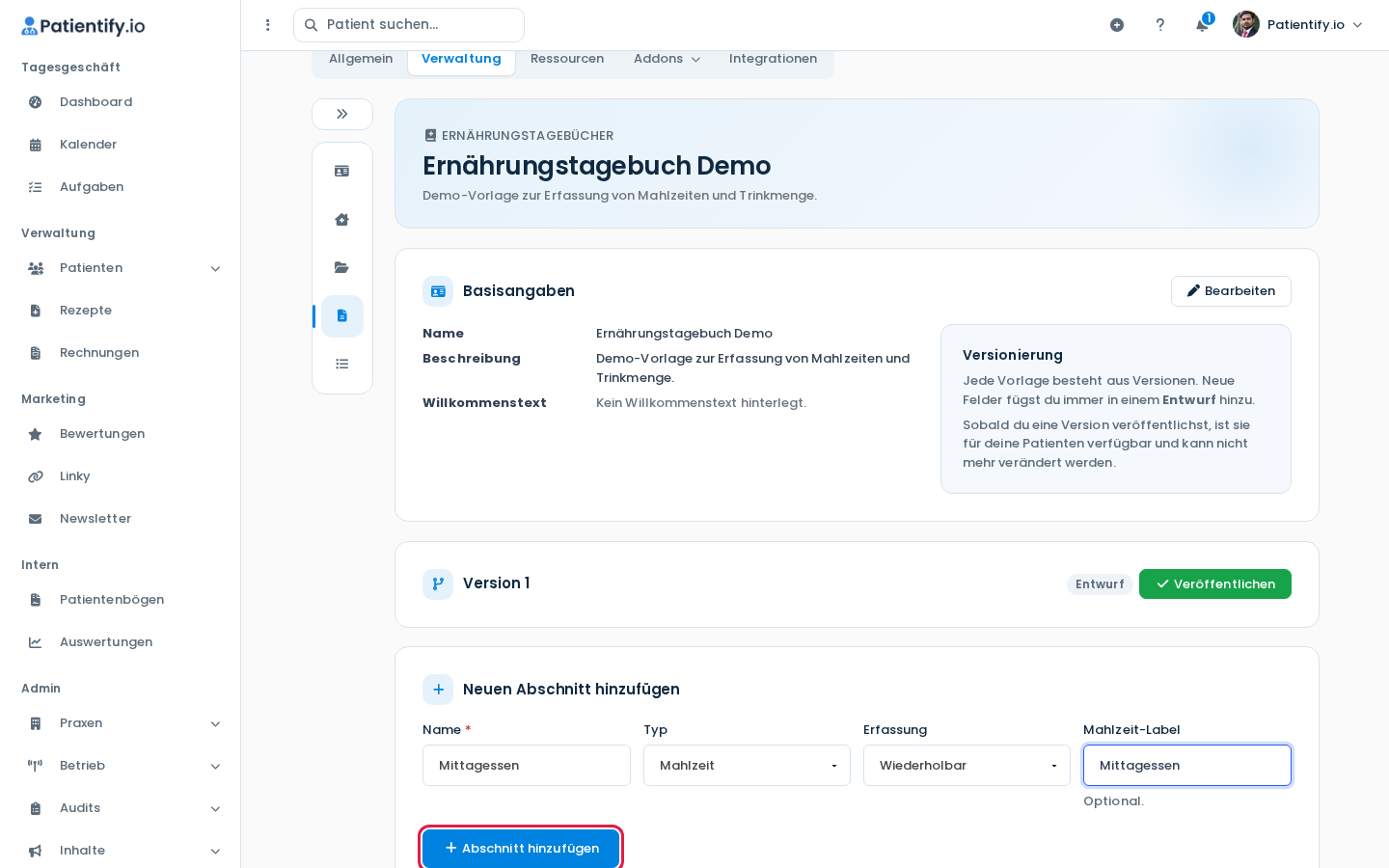
- Gib unter „Neuen Abschnitt hinzufügen“ einen Namen ein, etwa „Mittagessen“, wähle Typ und Erfassung und klicke auf Abschnitt hinzufügen.Mit „Wiederholbar“ kann der Patient den Abschnitt mehrmals am Tag ausfüllen.
- Klicke beim Abschnitt auf das Plus, fülle „Interner Name“ und „Anzeigebezeichnung“ aus, wähle den Feldtyp und klicke auf Feld hinzufügen.Die Anzeigebezeichnung ist die Frage, die dein Patient sieht.
- Klicke bei der Version auf Veröffentlichen und bestätige die Abfrage.
Die Version trägt jetzt das Label „Veröffentlicht“ und steht deinen Patienten zur Verfügung.
Achtung: Eine veröffentlichte Version kannst du nicht mehr ändern. Für Änderungen klickst du auf Neue Version anlegen. Prüfe vor dem erneuten Veröffentlichen, ob alle Abschnitte in der neuen Version enthalten sind.