
Tagebuch-Vorlagen: Versionen und Status verstehen
Jede Vorlage für ein Ernährungstagebuch besteht aus Versionen. Patienten füllen ein Tagebuch über Wochen aus. Damit sich die Felder währenddessen nicht ändern, kannst du eine veröffentlichte Version nicht mehr bearbeiten. Du findest die Vorlagen unter Einstellungen › Verwaltung › Ernährungstagebücher.
Die beiden Status einer Version
In der Liste Alle Vorlagen steht in der Spalte Status, welche Version gerade veröffentlicht ist, zum Beispiel „Veröffentlicht v1“.
Eine Version veröffentlichen
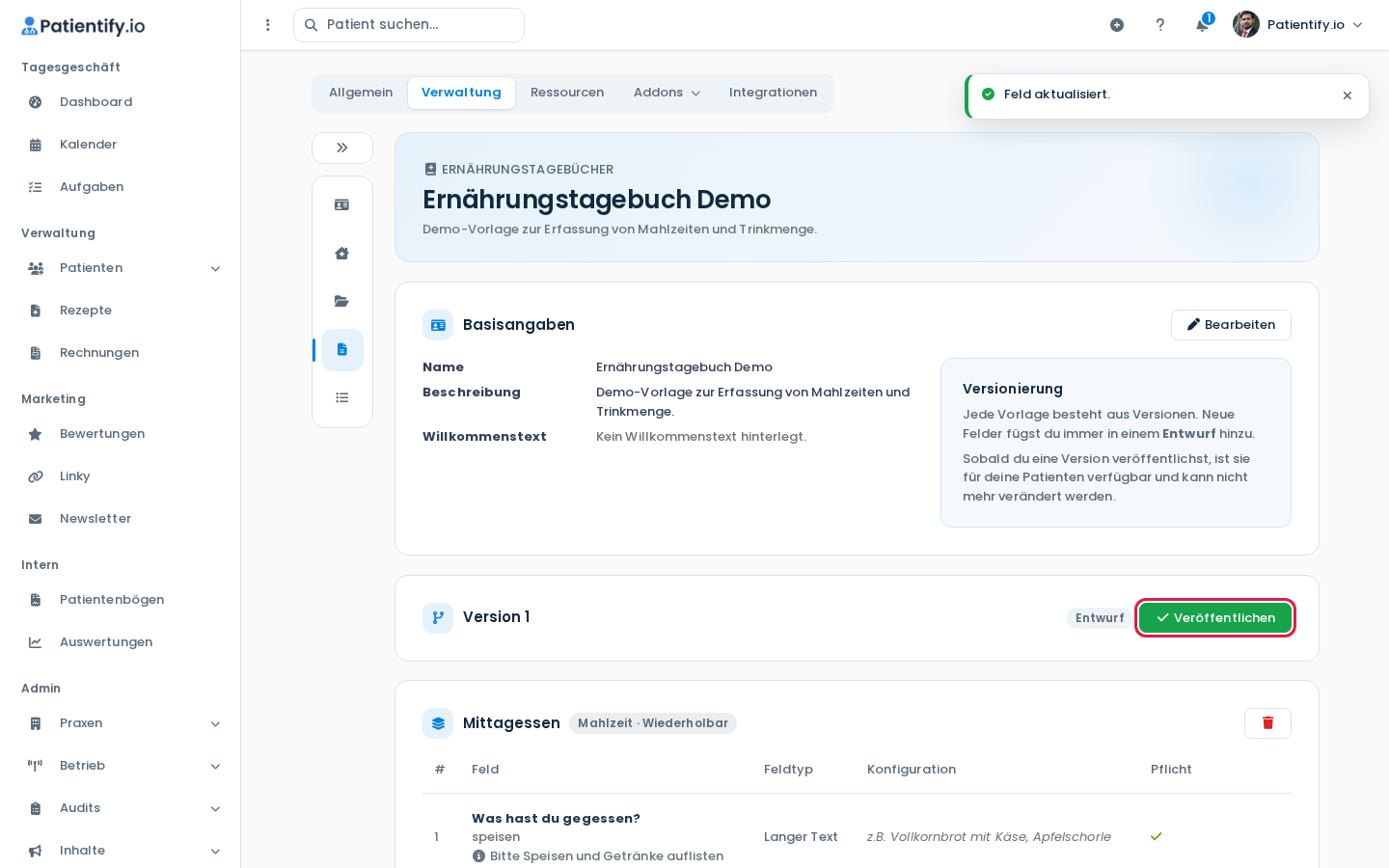
Wenn dein Entwurf fertig ist, klicke beim Entwurf oben rechts auf Veröffentlichen und bestätige. Danach steht dort „Version wurde veröffentlicht.“ und die Version trägt den Status Veröffentlicht. Weil du danach nichts mehr ändern kannst, prüfe vorher alle Felder und Bezeichnungen.
Eine veröffentlichte Vorlage ändern
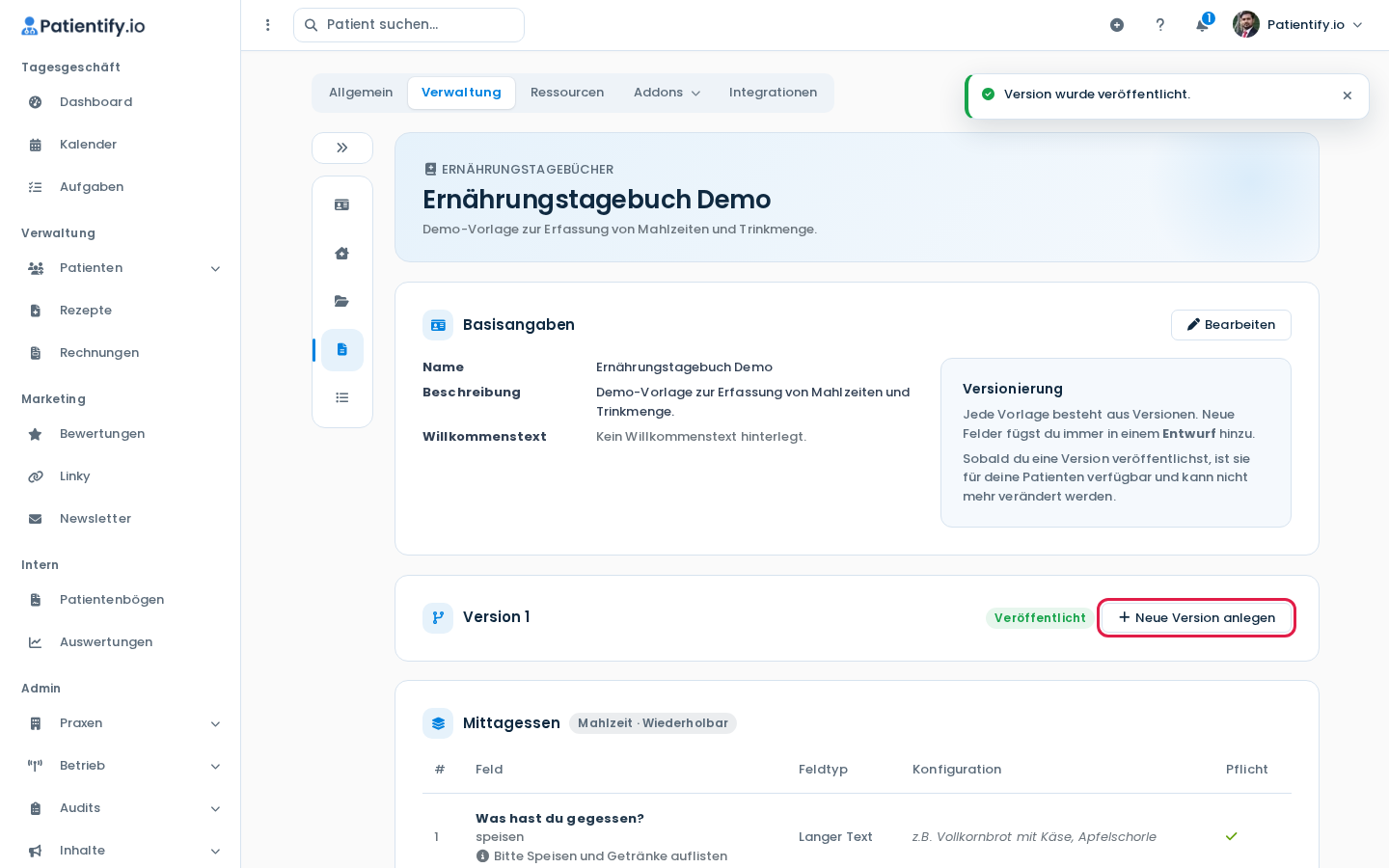
Klicke bei der veröffentlichten Version auf Neue Version anlegen. Es entsteht eine neue Version mit dem Status Entwurf, die du aufbaust und anschließend wieder veröffentlichst.
Achtung: Im Test startete die neue Version leer, ohne die Abschnitte der Vorgängerversion. Kontrolliere vor dem Veröffentlichen, ob alle benötigten Abschnitte und Felder enthalten sind.
Name, Beschreibung und Willkommenstext gehören nicht zur Version. Du änderst sie jederzeit über Bearbeiten im Bereich Basisangaben. Dort schaltest du auch über „Tagebuch ist aktiv und kann Patienten zugewiesen werden“ ein oder aus, ob du die Vorlage neuen Patienten zuweisen kannst. Tagebücher, die bei Patienten schon laufen, laufen weiter.
Vorlagen archivieren
Brauchst du eine Vorlage nicht mehr, klicke in der Liste auf das Symbol Archivieren und bestätige. Die Vorlage verschwindet aus der Liste. Einträge, die deine Patienten schon gemacht haben, bleiben erhalten.