
Tagebuch-Version veröffentlichen und neue Version anlegen
Eine Tagebuch-Vorlage steht deinen Patienten erst zur Verfügung, wenn du ihre Version veröffentlicht hast. Danach ist diese Version nicht mehr änderbar. Für Anpassungen legst du eine neue Version an.
Version veröffentlichen
- Öffne Einstellungen, Reiter Verwaltung, und wähle Ernährungstagebücher.
- Öffne die gewünschte Vorlage über das Symbol Anzeigen.Die Symbole erscheinen, wenn du mit der Maus über die Zeile fährst.
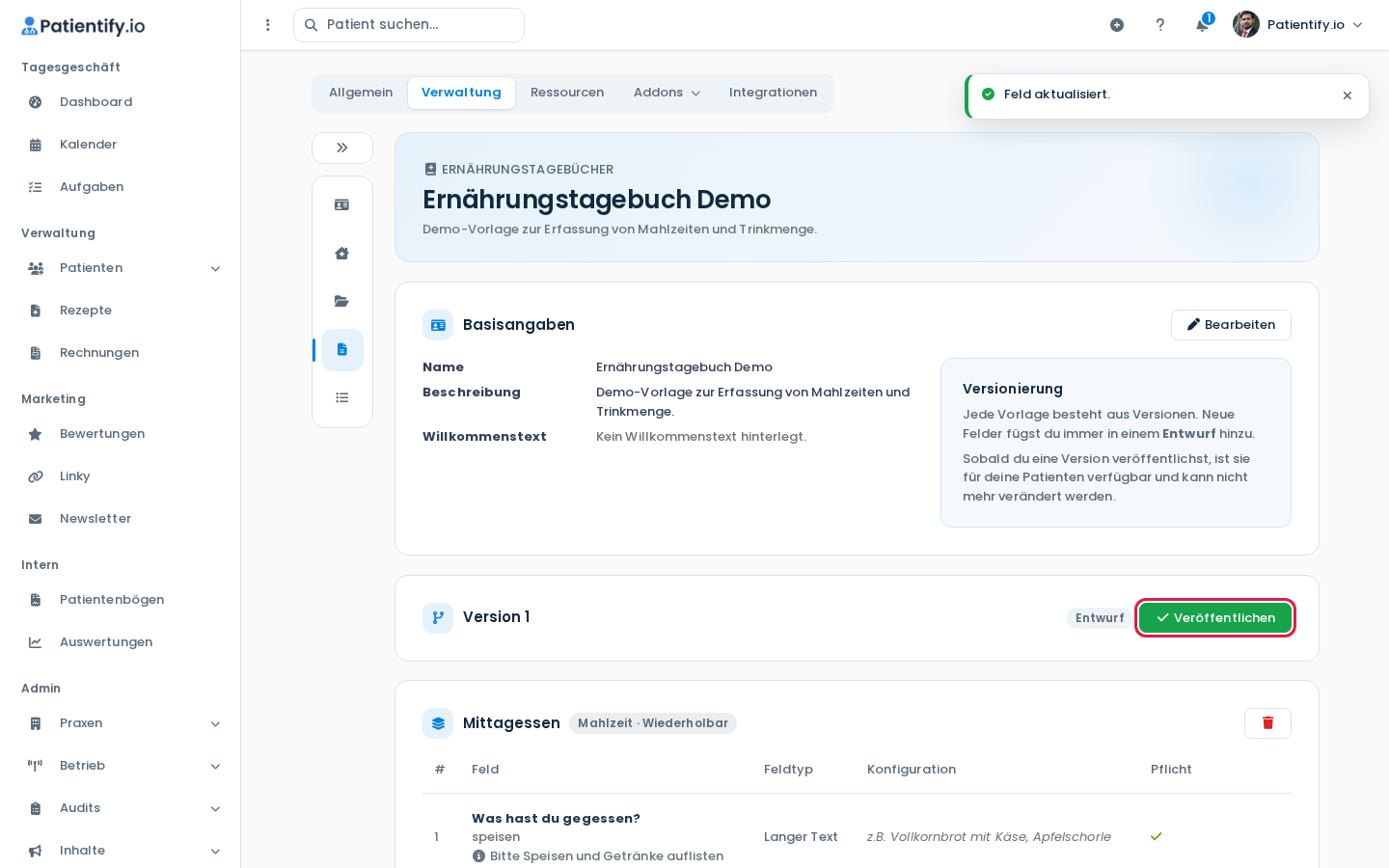
- Prüfe die Abschnitte und Felder der Version mit dem Status „Entwurf“.
- Klicke neben der Version auf Veröffentlichen und bestätige den Dialog Version veröffentlichen.
Du siehst „Version wurde veröffentlicht.“ Die Version trägt jetzt den Status „Veröffentlicht“ und ist für deine Patienten verfügbar.
Änderungen über eine neue Version
- Klicke in der Vorlage bei der veröffentlichten Version auf Neue Version anlegen.Es erscheint „Neue Draft-Version angelegt.“
- Füge in der neuen Version die gewünschten Abschnitte und Felder hinzu.
- Klicke auf Veröffentlichen und bestätige den Dialog.
Die neue Version ist veröffentlicht und für deine Patienten verfügbar.
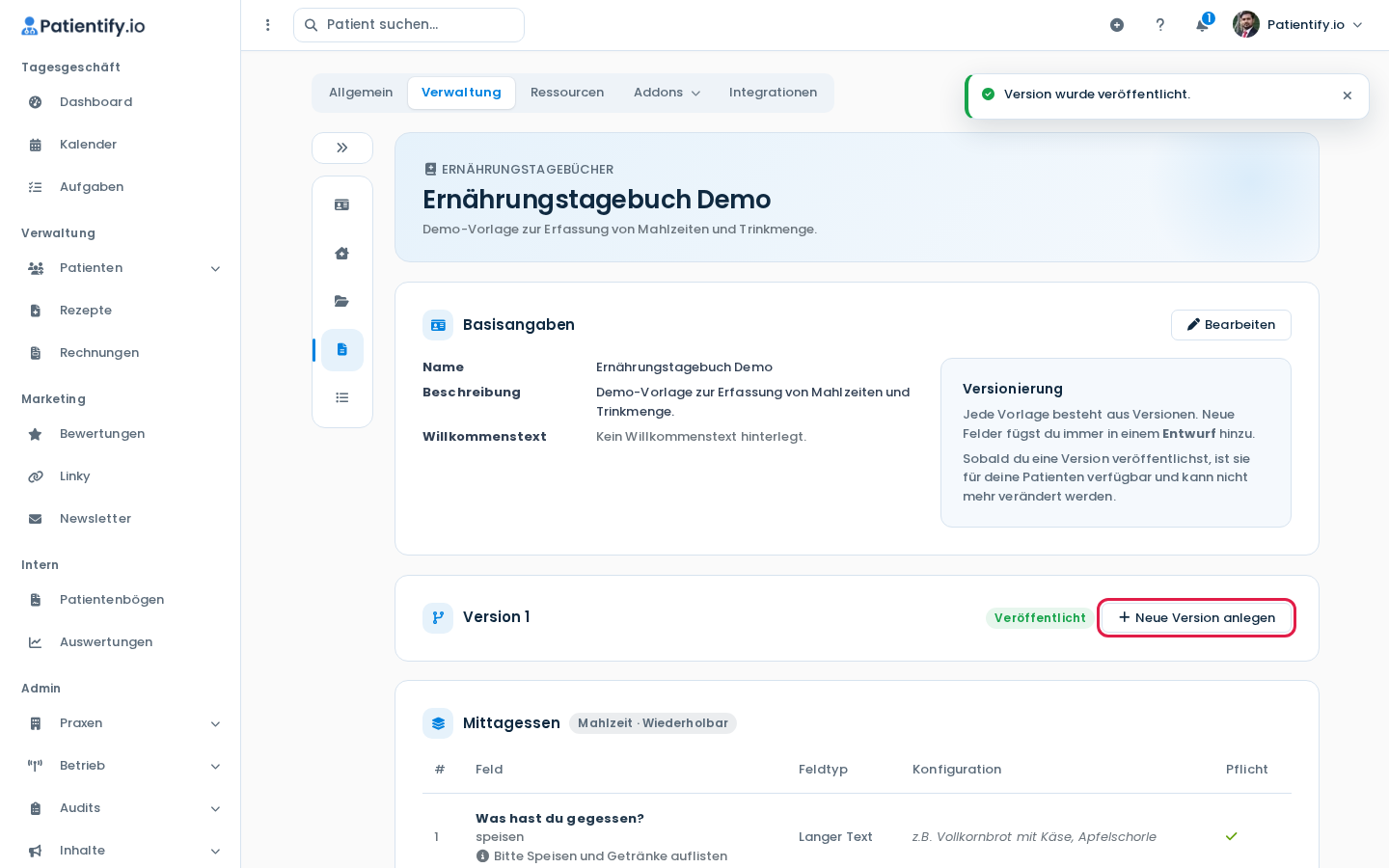
Achtung: Die neue Version kann leer starten, ohne die Abschnitte der vorherigen Version. Kontrolliere vor dem Veröffentlichen, ob alle Abschnitte und Felder enthalten sind.
Hinweis: Pro Vorlage gibt es nur einen Entwurf gleichzeitig. Meldet die App „Es gibt bereits eine unveröffentlichte Draft-Version.“, bearbeite und veröffentliche zuerst diesen Entwurf.