
Abschnitte und Felder im Ernährungstagebuch anlegen
Abschnitte gliedern ein Ernährungstagebuch, zum Beispiel nach Mahlzeiten. In jedem Abschnitt legst du die Felder an, die deine Patienten ausfüllen. Das geht nur in einer Version mit dem Status Entwurf.
- Öffne Einstellungen › Verwaltung, wähle im linken Menü Ernährungstagebücher und öffne die gewünschte Vorlage.Ist die Version schon veröffentlicht, klicke auf Neue Version anlegen.
- Trage unter Neuen Abschnitt hinzufügen einen Namen ein, zum Beispiel „Mittagessen“. Wähle den Typ (Tagesebene oder Mahlzeit) und die Erfassung (Einmalig oder Wiederholbar) und klicke auf Abschnitt hinzufügen.
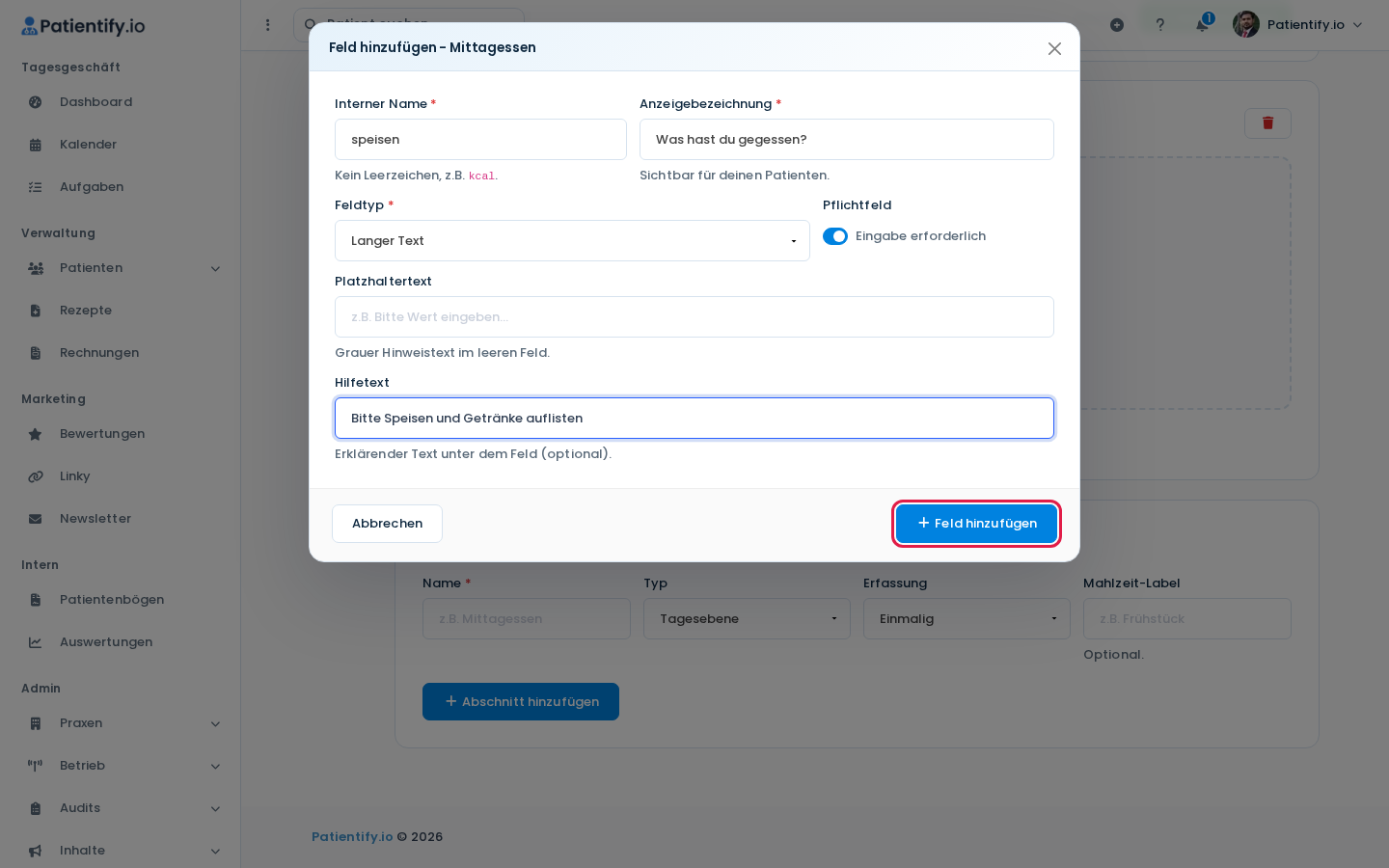
- Klicke beim neuen Abschnitt auf Feld hinzufügen.
- Gib unter Interner Name einen Namen ohne Leerzeichen ein (zum Beispiel kcal) und fülle die Anzeigebezeichnung aus. Die Anzeigebezeichnung sehen deine Patienten als Frage oder Beschriftung.
- Wähle den Feldtyp, zum Beispiel Kurztext oder Langer Text. Ergänze bei Bedarf Platzhaltertext, Hilfetext und den Schalter Eingabe erforderlich. Klicke dann auf Feld hinzufügen.Ein Feld änderst du später über das Bearbeiten-Symbol in seiner Zeile, einen Abschnitt löschst du über das Papierkorb-Symbol.
- Wenn alle Abschnitte und Felder angelegt sind, klicke oben auf Veröffentlichen und bestätige.
Du siehst „Version wurde veröffentlicht.“ und die Version steht deinen Patienten zur Verfügung.
Achtung: Eine veröffentlichte Version kannst du nicht mehr ändern. Sammle deine Änderungen deshalb im Entwurf. Im Test enthielt eine neue Version die Abschnitte der Vorgängerversion nicht. Prüfe sie deshalb vor dem Veröffentlichen.