
Neuen Patienten anlegen
Lege jeden neuen Patienten einmal an. Danach kannst du für ihn Termine vergeben und dokumentieren. Für den Anfang reichen Vor- und Nachname, den Rest ergänzt du später.
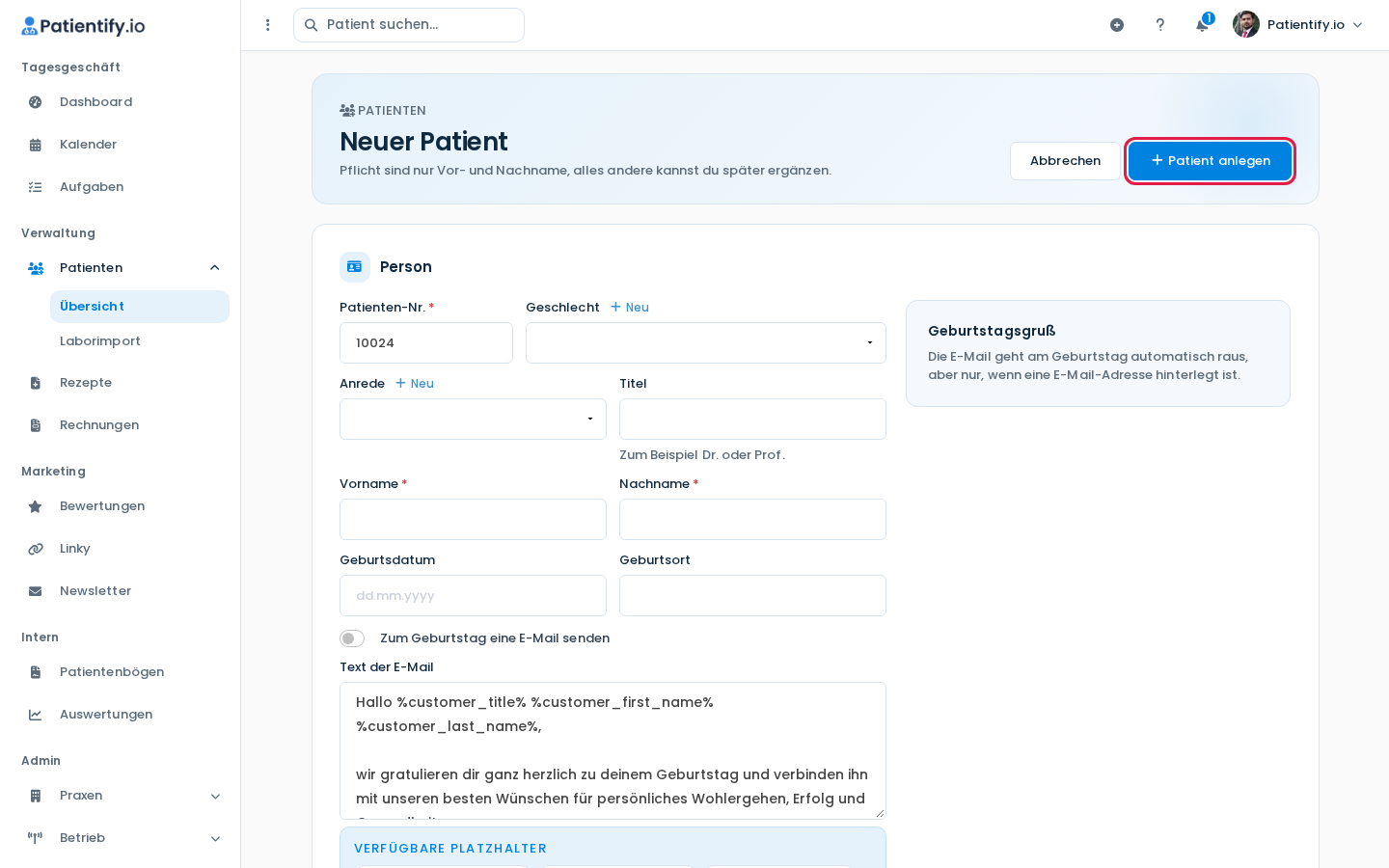
- Klicke im Menü links auf Patienten > Übersicht und dann oben rechts auf Patient.Das Formular „Neuer Patient“ öffnet sich. Die Patienten-Nr. ist schon vorgeschlagen.
- Trage im Bereich „Person“ Vorname und Nachname ein.
- Erscheint ein gelber Hinweis „Es gibt schon …“, prüfe, ob es dieselbe Person ist.Über den Namen im Hinweis öffnest du die vorhandene Akte. Neu anlegen kannst du trotzdem.
- Ergänze bei Bedarf Adresse, Kontaktdaten und Versicherung.Bei einer deutschen Postleitzahl wird der Ort automatisch ergänzt. Fehlt ein Eintrag in einer Auswahlliste, z. B. bei Anrede oder Krankenkasse, legst du ihn über Neu neben dem Feld an.
- Wähle unter „Datenschutz“, wie du die Zustimmung einholst: Bestätigung per E-Mail senden, Unterschriebenes Formular hochladen oder Später in der Akte.
- Klicke auf Patient anlegen.
Die Akte des neuen Patienten öffnet sich und oben erscheint „Patient angelegt.“
Tipp: Zahlt jemand anderes die Rechnungen, z. B. Eltern oder ein Arbeitgeber, schalte unter „Rechnungsadresse“ den Schalter aus und trage den Rechnungsempfänger ein.
Stammdaten später ändern
Öffne die Akte und klicke auf Mehr > Stammdaten bearbeiten. In der Patientenliste kommst du auch über das Stift-Symbol dorthin. Ändere die Felder und klicke auf Speichern. In der Akte erscheint „Stammdaten gespeichert.“