
Die Patientenakte im Überblick
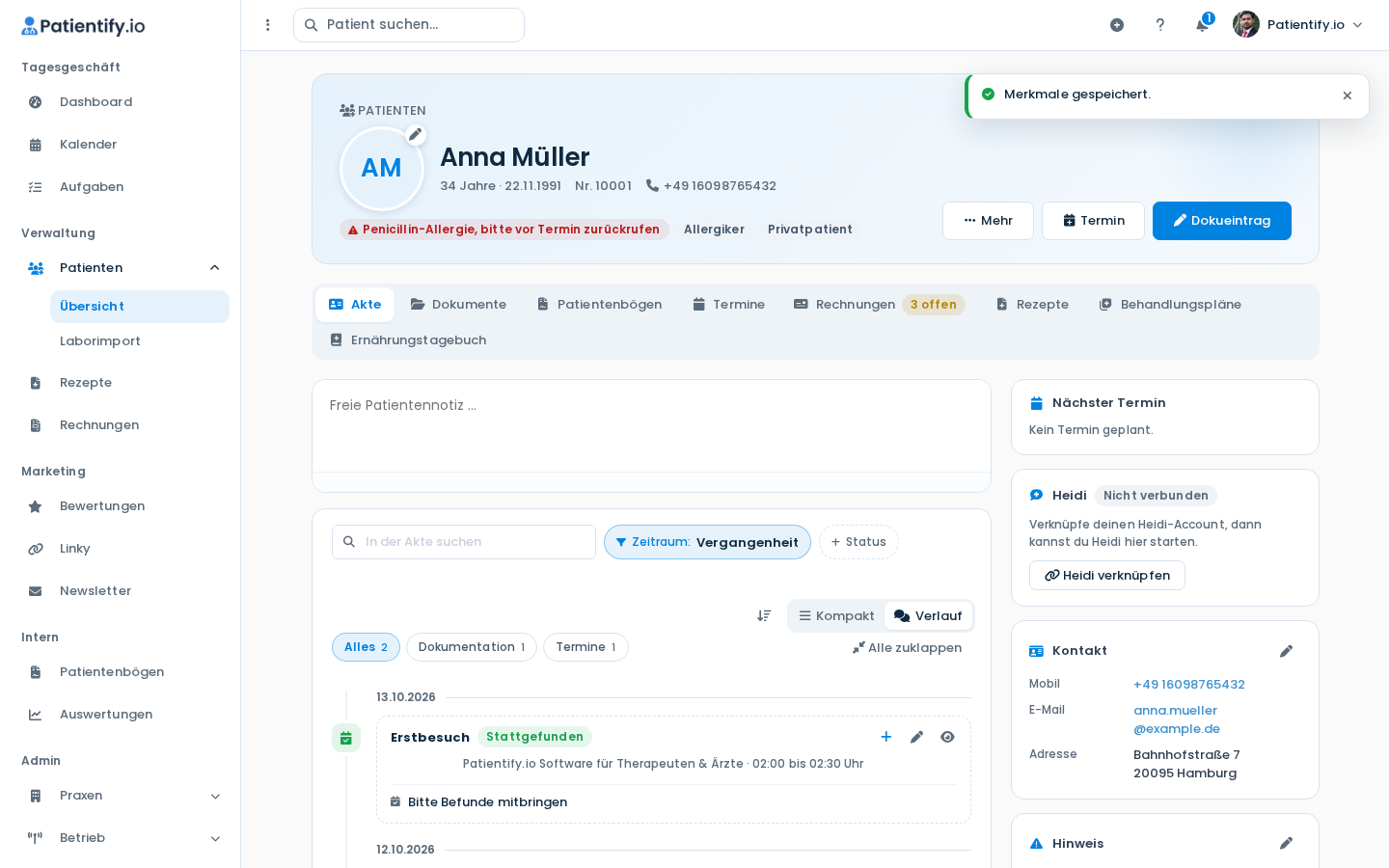
In der Patientenakte liegen alle Daten zu einem Patienten an einer Stelle. Du öffnest sie über Patienten > Übersicht, indem du einen Patienten anklickst. Über die Reiter oben wechselst du zu Dokumenten, Patientenbögen, Terminen, Rechnungen und mehr.
Stammdaten, Hinweis und Merkmale
Im Kasten Kontakt klickst du auf Stammdaten bearbeiten, um Adresse, Versicherung oder Rechnungsadresse zu ändern. Über das Stift-Symbol in den Kästen Hinweis und Merkmale trägst du zum Beispiel eine Allergie oder „Privatpatient“ ein. Der Hinweis steht danach rot hervorgehoben oben in der Akte, die Merkmale direkt daneben. Deine Kolleginnen sehen beides, sobald sie die Akte öffnen.
Dokumentieren
Klicke oben auf Dokueintrag, wähle die Art des Eintrags und bestätige mit Eintrag anlegen. Mit Letzte Diagnose übernehmen musst du die Diagnose nicht erneut eintragen. Im Eintrag schreibst du deinen Text und klickst auf Notiz speichern. Über Hinzufügen ergänzt du:
- Leistungen und Diagnosen
- Fotos und Dateien, auf Wunsch im Patientenportal sichtbar
- ein Bodychart
- eine Dateianfrage an den Patienten
In der Akte findest du Einträge über die Suche und die Filter Zeitraum und Status. Mit Kompakt und Verlauf wechselst du die Ansicht. Archivierte Einträge bleiben erhalten und stehen unter „Archiviert“.
Hinweis: Für Doku-Einträge brauchst du mindestens eine Dokumentationsart, für Dateianfragen eine Vorlage. Beides legst du in den Einstellungen an.
Datenschutz und Patientenportal
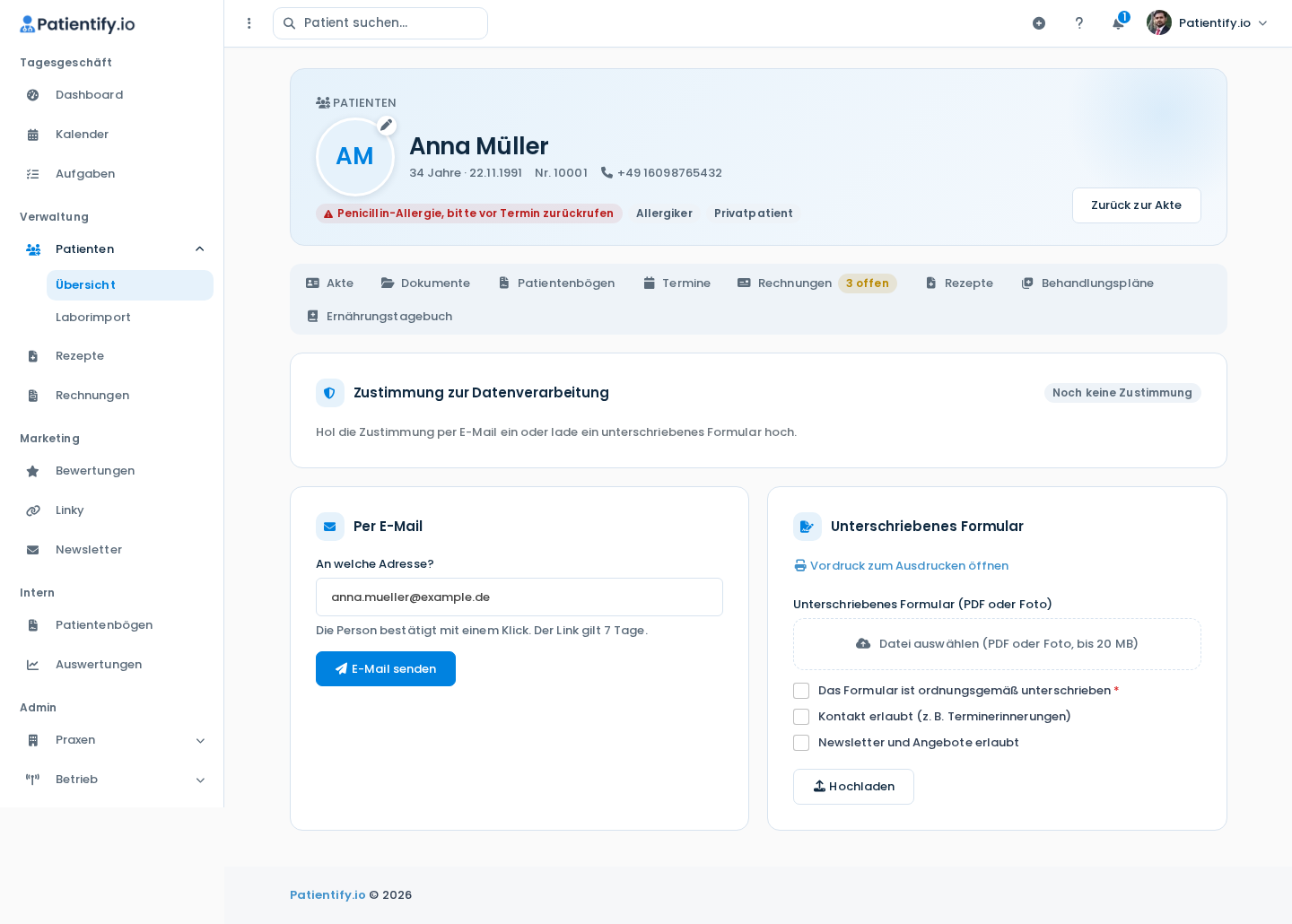
Im Kasten Datenschutz öffnest du mit Datenschutz verwalten die Zustimmung zur Datenverarbeitung. Du schickst dem Patienten eine E-Mail mit Bestätigungslink, der 7 Tage gilt. Alternativ druckst du den Vordruck aus und lädst das unterschriebene Formular hoch.
Im Kasten Patientenportal klickst du auf Zugang erstellen und wählst eine E-Mail-Adresse des Patienten. Die Einladung wird erst verschickt, wenn du auf Weiter klickst.