
Änderungsverlauf eines Patienten ansehen
Im Änderungsverlauf steht für jeden Patienten, wer wann etwas an seiner Akte geändert hat, von den Stammdaten über Doku-Einträge bis zu Terminen und Rechnungen. Damit klärst du zum Beispiel, warum eine Telefonnummer fehlt.
- Öffne unter Patienten → Übersicht die Akte des Patienten.
- Klicke oben rechts auf Mehr und wähle Änderungsverlauf.

Den Änderungsverlauf öffnest du über das Menü „Mehr“. - Sieh dir die Einträge an. Die neuesten stehen oben, nach Datum gruppiert. Zu jedem Eintrag siehst du Uhrzeit, Person und die geänderten Felder.Der alte Wert ist rot durchgestrichen, der Pfeil zeigt auf den neuen Wert oder auf „leer“.
- Gib bei Bedarf im Feld „Feld, Wert oder Person suchen“ einen Begriff ein und drücke Enter.
- Grenze die Liste über Art, Bereich oder Person ein: Optionen markieren und auf Anwenden klicken.Mit dem Bereich „Stammdaten“ findest du zum Beispiel, wer Telefonnummer oder Notiz geändert hat.
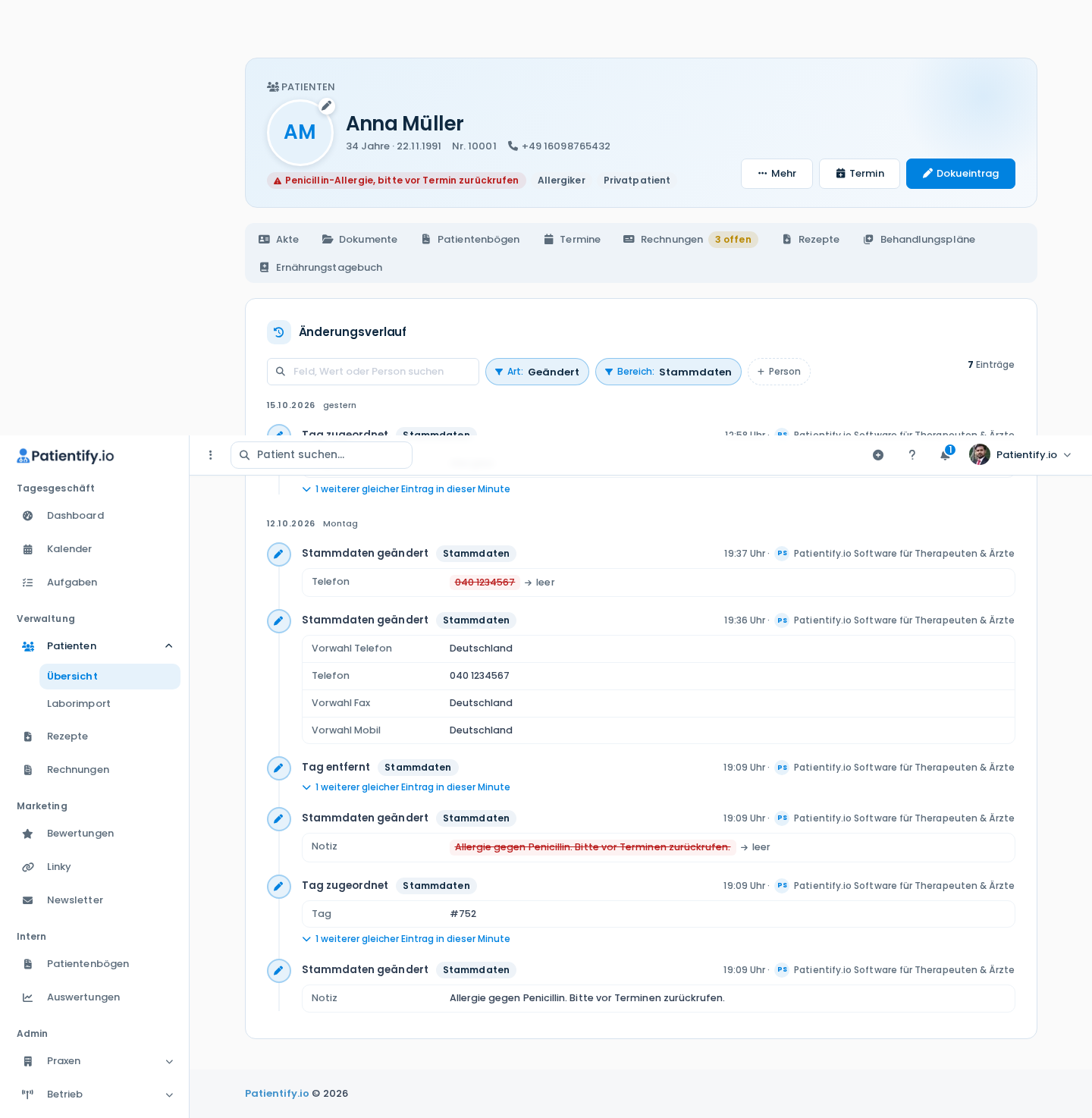
Gefiltert nach Art „Geändert“ und Bereich „Stammdaten“.
Du siehst nur noch die Änderungen, die zu deiner Suche und deinen Filtern passen.
Gleiche Änderungen aus derselben Minute sind zusammengefasst. Klicke auf „1 weiterer gleicher Eintrag in dieser Minute“, um sie aufzuklappen. Erscheint „Keine Treffer“, klicke auf Filter zurücksetzen.
Hinweis: Im Änderungsverlauf kannst du nichts bearbeiten. Änderungen machst du direkt in der Akte, etwa über Mehr → Stammdaten bearbeiten.