Kalendereinstellungen festlegen
In den Kalendereinstellungen bestimmst du, wie fein dein Terminkalender eingeteilt ist und welche Angaben auf den Terminen stehen. Du brauchst sie beim Einrichten der Praxis oder wenn dein Kalender zu voll oder zu grob wirkt.
- Klicke oben rechts auf deinen Praxisnamen und wähle Einstellungen.
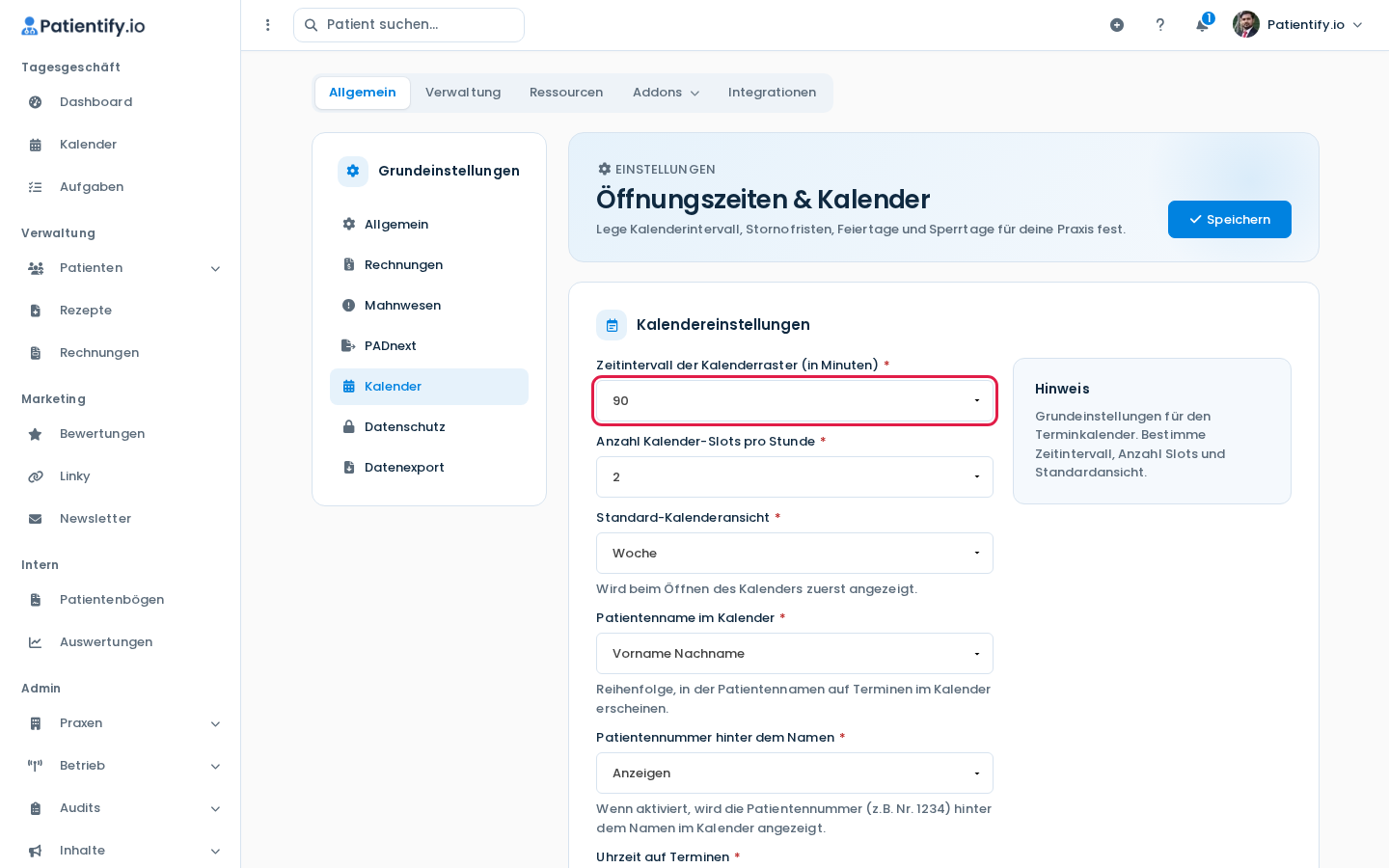
- Wähle oben den Reiter Allgemein und klicke links unter „Grundeinstellungen“ auf Kalender.Die Seite heißt „Öffnungszeiten & Kalender“.
- Wähle im Block „Kalendereinstellungen“ das Zeitintervall der Kalenderraster (30, 60, 90 oder 120 Minuten) und die Anzahl der Kalender-Slots pro Stunde.
- Lege bei „Standard-Kalenderansicht“ fest, womit der Kalender startet: Tag, Woche, Arbeitswoche oder Monat.
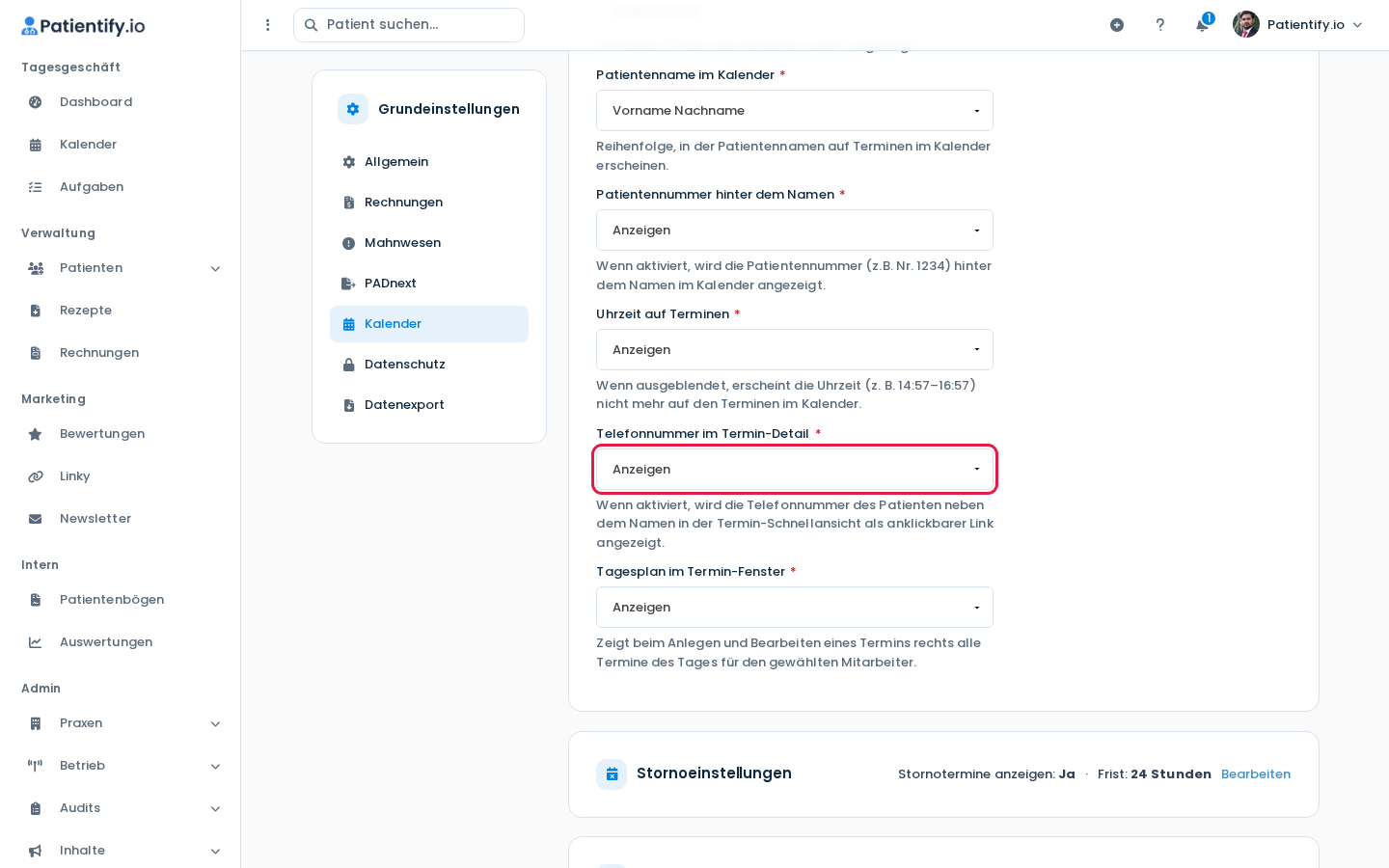
- Bestimme die Beschriftung der Termine: die Reihenfolge des Patientennamens und ob Patientennummer und Uhrzeit angezeigt werden.
- Stelle bei „Telefonnummer im Termin-Detail“ und „Tagesplan im Termin-Fenster“ jeweils Anzeigen oder Ausblenden ein.Die Telefonnummer erscheint dann als anklickbarer Link in der Termin-Schnellansicht. Im Tagesplan siehst du beim Anlegen und Bearbeiten eines Termins rechts alle Termine des Tages für den gewählten Mitarbeiter.
- Klicke auf Speichern.
Die Meldung „Gespeichert!“ erscheint und dein Kalender nutzt die neuen Einstellungen.