
Freie Felder für Patienten anlegen
Mit freien Feldern hältst du in der Patientenakte Angaben fest, für die es dort kein eigenes Feld gibt, zum Beispiel die bevorzugte Kontaktzeit. Pro Feld legst du fest, ob es ausgefüllt werden muss und ob es direkt in der Akte erscheint.
- Öffne die Einstellungen, wechsle oben zum Reiter Verwaltung und wähle Freie Felder.
- Klicke auf Neues freies Feld.
- Gib bei Name oder Bezeichnung den Namen ein, unter dem das Feld in der Patientenakte steht.
- Schalte bei Bedarf Pflichtfeld und In Patientenakte anzeigen ein.
- Wähle bei TYP die Feldart: Freies Textfeld, Checkbox single, Checkbox multi oder Drop-Down Field.
- Bei Checkbox multi und Drop-Down Field trägst du jede Auswahlmöglichkeit einzeln ein und klickst jeweils auf Hinzufügen, etwa „Vormittags“ und „Nachmittags“.
- Klicke auf Speichern.
Du siehst „Erfolgreich gespeichert!“ und das neue Feld steht in der Liste „Alle freien Felder“.
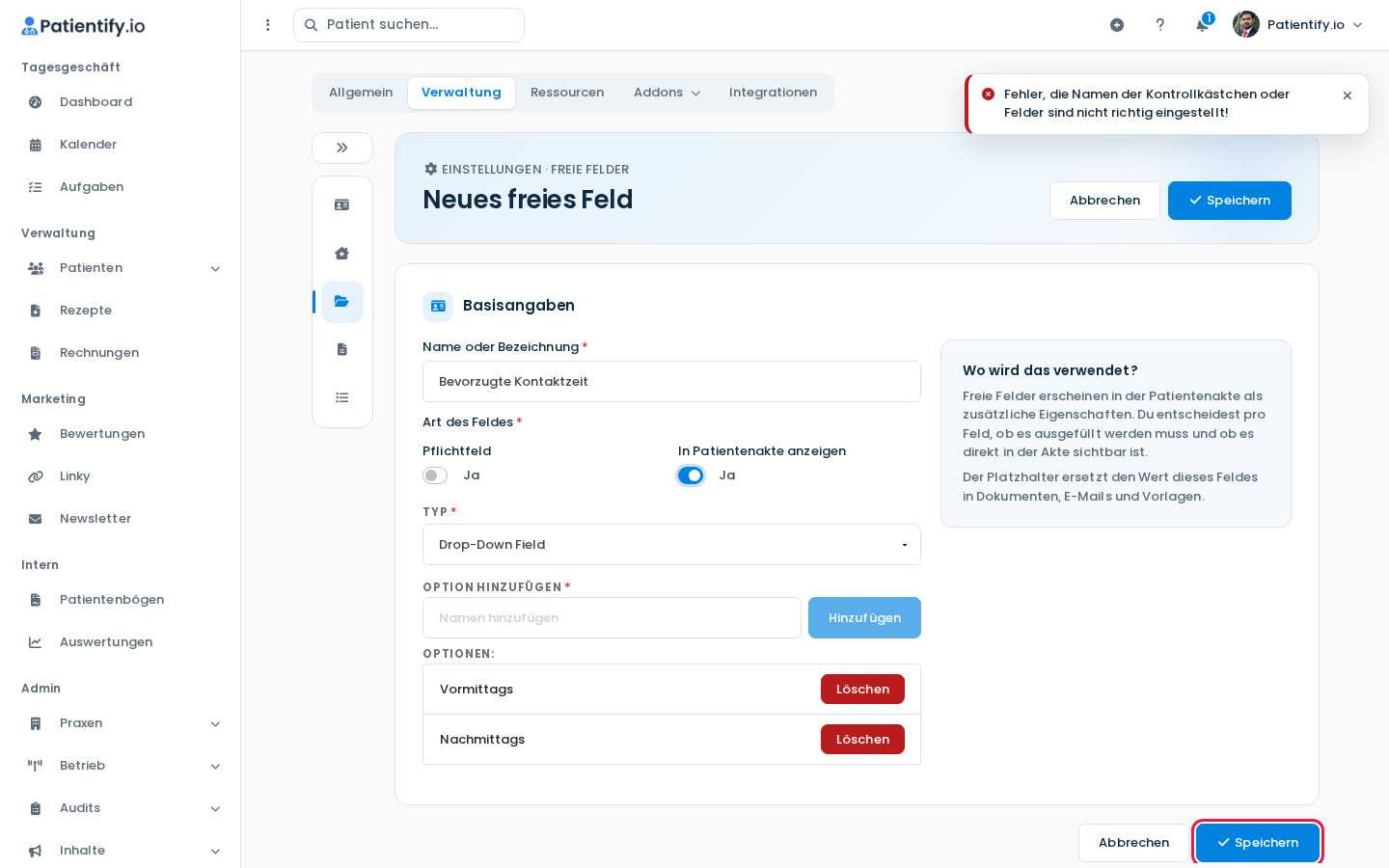
Achtung: Speicherst du ein Drop-Down-Feld ohne Auswahlmöglichkeit, erscheint „Fehler, die Namen der Kontrollkästchen oder Felder sind nicht richtig eingestellt!“ und das Formular wird geleert. Gib dann alles noch einmal ein.
Tipp: Bei einem freien Textfeld kannst du einen Platzhalter wie [mein_platzhalter] vergeben. Damit setzt du den Wert in Dokumente, E-Mails und Vorlagen ein.
Feld ändern, sortieren oder archivieren
Klicke in der Liste auf den Namen oder das Stift-Symbol, ändere die Angaben und bestätige mit Speichern. Änderst du Typ oder Auswahlmöglichkeiten, gehen die bereits gespeicherten Werte dieses Felds bei allen Patienten verloren.
Über das Symbol Archivieren rechts in der Zeile und die Bestätigung mit Archivieren entfernst du ein Feld aus der Liste. Die Reihenfolge änderst du, indem du das Verschiebe-Symbol links neben dem Namen ziehst.