
Diagnosen-Vorlagen verwalten
Eigene Diagnosen legst du einmal an und wählst sie danach in der Patientenakte und der Anamnese aus. Auf Rechnungen und in der Dokumentation kannst du sie ebenfalls angeben.
Diagnose anlegen
- Öffne oben rechts das Benutzer-Menü und wähle Einstellungen.
- Wechsle auf den Reiter Verwaltung, klappe links Patientenakte auf und klicke auf Diagnosen.
- Klicke auf Neue Diagnose. Wenn die Liste noch leer ist, heißt der Button Erste Diagnose anlegen.
- Trage die Bezeichnung ein, z. B. „Migräne ohne Aura (G43.0)“.Mit dem ICD-10-Code in Klammern findest du die Diagnose später leichter.
- Klicke auf Speichern.
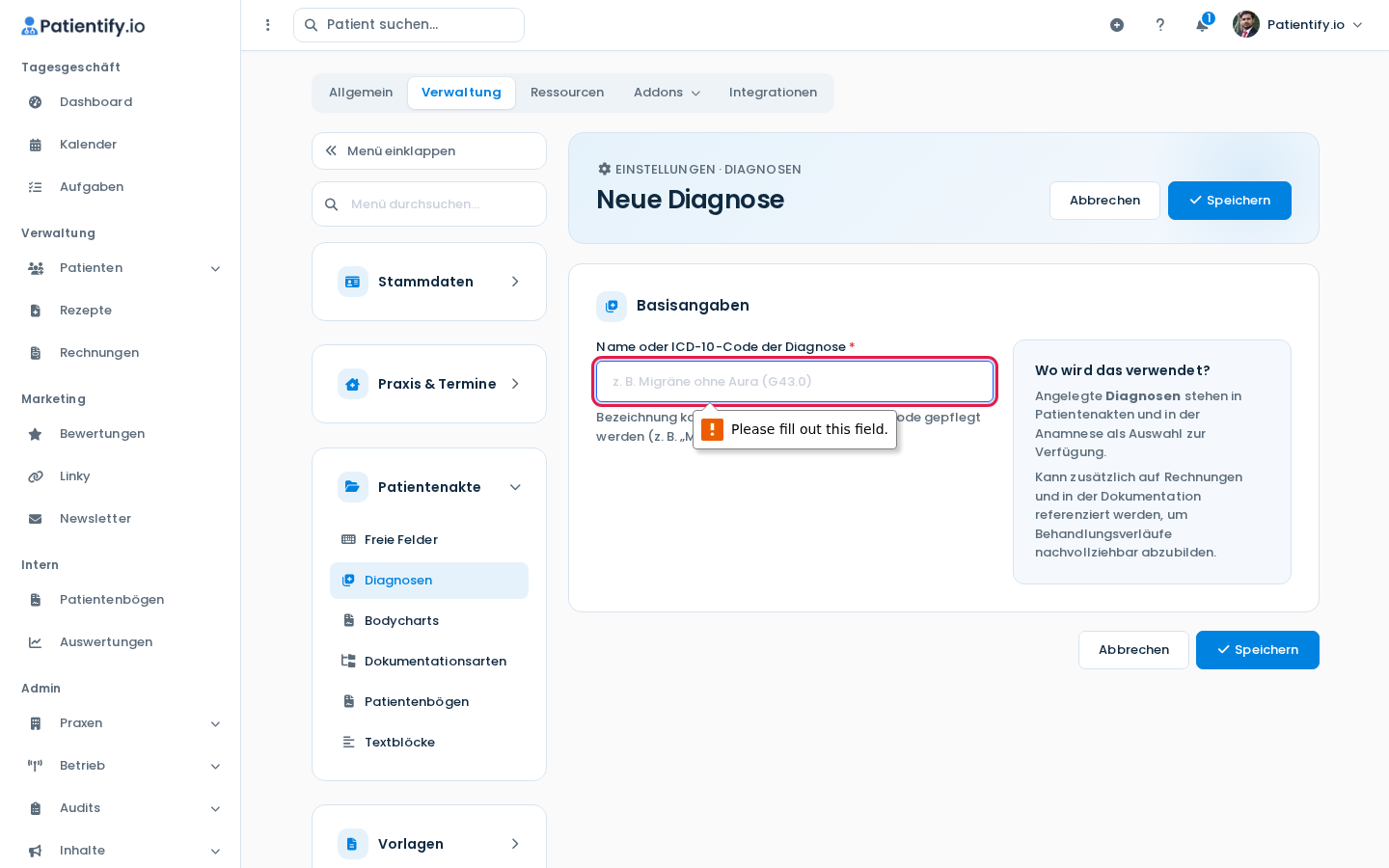
Die Meldung „Erfolgreich gespeichert!“ erscheint und die Diagnose steht in der Liste.
Diagnose bearbeiten
Klicke in der Liste auf den Namen der Diagnose oder auf das Stift-Symbol. Ändere die Bezeichnung und klicke auf Speichern.
Diagnose archivieren
Klicke in der Zeile der Diagnose auf das Archiv-Symbol und bestätige die Sicherheitsabfrage mit Archivieren. Nach der Meldung „Erfolgreich archiviert!“ verschwindet die Diagnose aus der Liste.
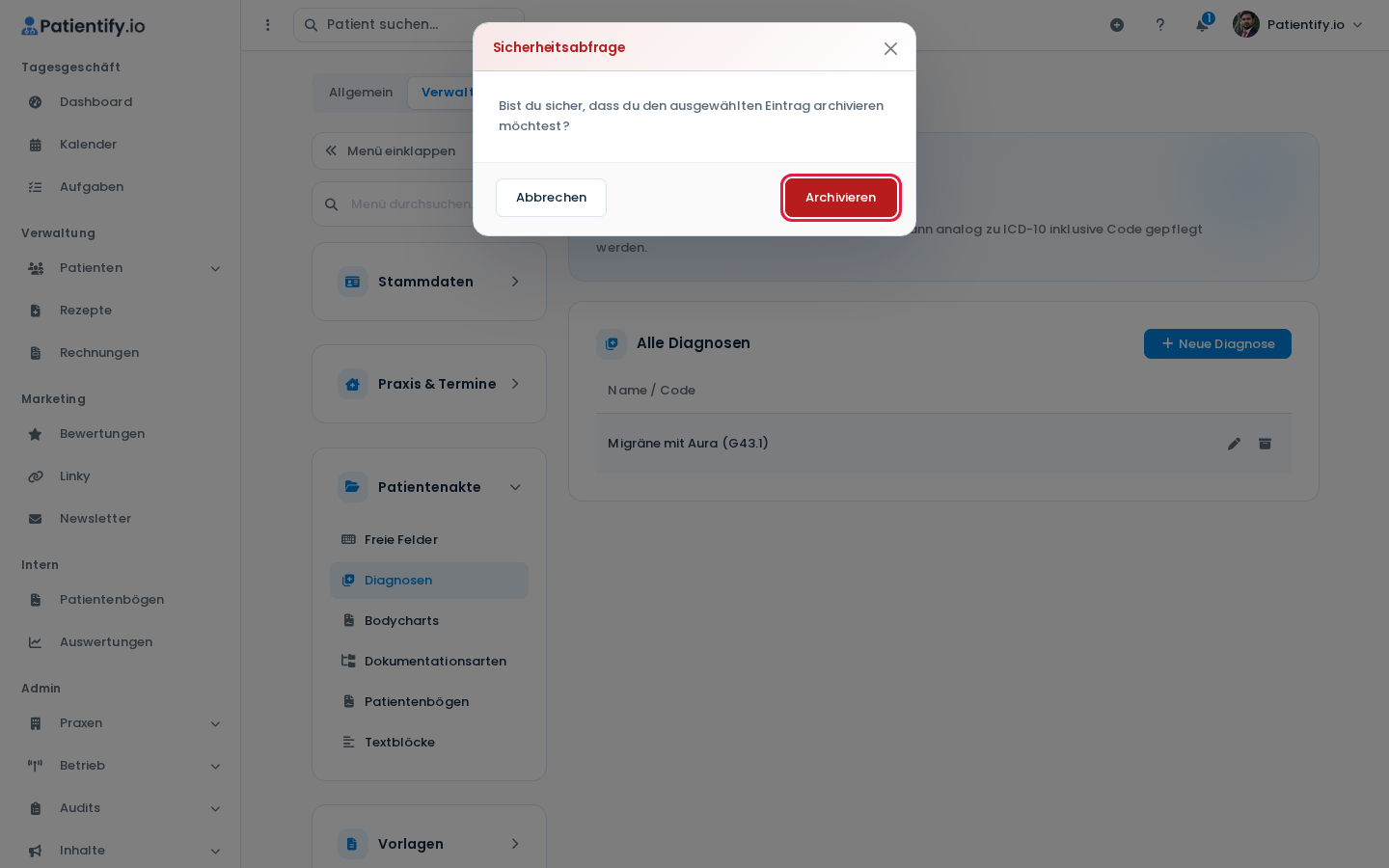
Hinweis: In der Diagnosen-Liste gibt es keine Möglichkeit, archivierte Diagnosen wieder einzublenden. Archiviere also nur Diagnosen, die du nicht mehr brauchst.