
Mitarbeiterverwaltung im Überblick
Auf der Seite Mitarbeiter siehst du alle Personen, die in deiner Praxis mit Patientify arbeiten, und legst fest, was jede Person sehen darf. Die Seite steht dir mit der Rolle Administrator zur Verfügung.
Kennzahlen und Lizenzen
Oben auf der Seite stehen vier Zahlen: belegte Lizenzen (zum Beispiel „1 von 1 Lizenzen belegt“), Administratoren, Personen, die sich länger als 30 Tage nicht angemeldet haben, und Personen, die sich noch nie angemeldet haben. Klickst du auf eine Zahl, filtert sich die Liste danach. Ein Klick auf die Lizenzzahl zeigt wieder alle. So findest du ungenutzte Zugänge und gibst Lizenzplätze für neue Kolleginnen und Kollegen frei.
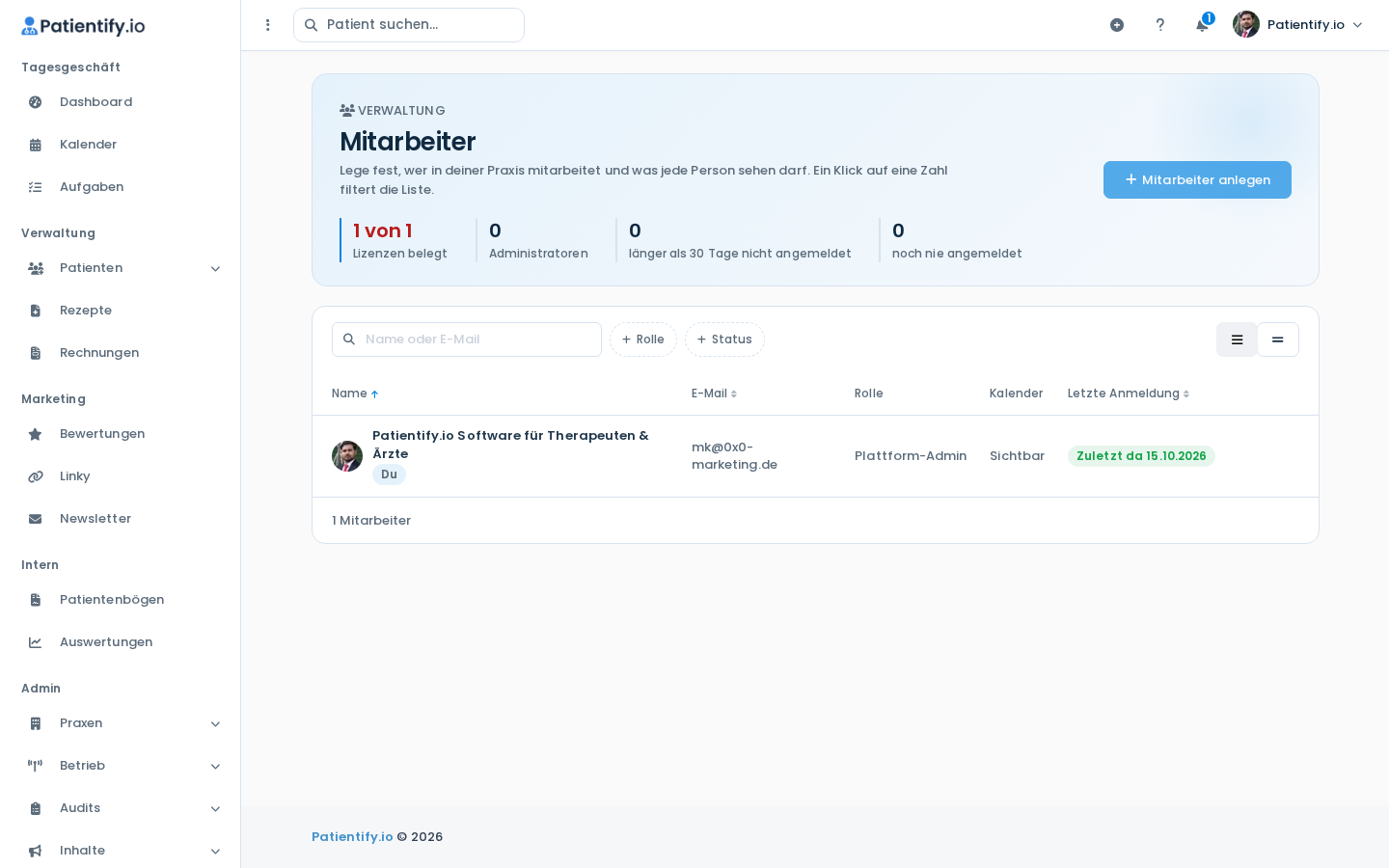
Tipp: Ist Mitarbeiter anlegen ausgegraut, sind alle Lizenzen belegt.
Suchen, filtern und sortieren
- Gib im Feld „Name oder E-Mail“ einen Suchbegriff ein und drücke Enter.
- Über Rolle und Status wählst du eine oder mehrere Optionen und bestätigst mit Anwenden. Beim Status gibt es „In den letzten 30 Tagen angemeldet“, „Länger nicht angemeldet“ und „Noch nie angemeldet“.
- Klicke auf die Spalte Name, E-Mail oder Letzte Anmeldung, um zu sortieren. Ein zweiter Klick dreht die Reihenfolge um.
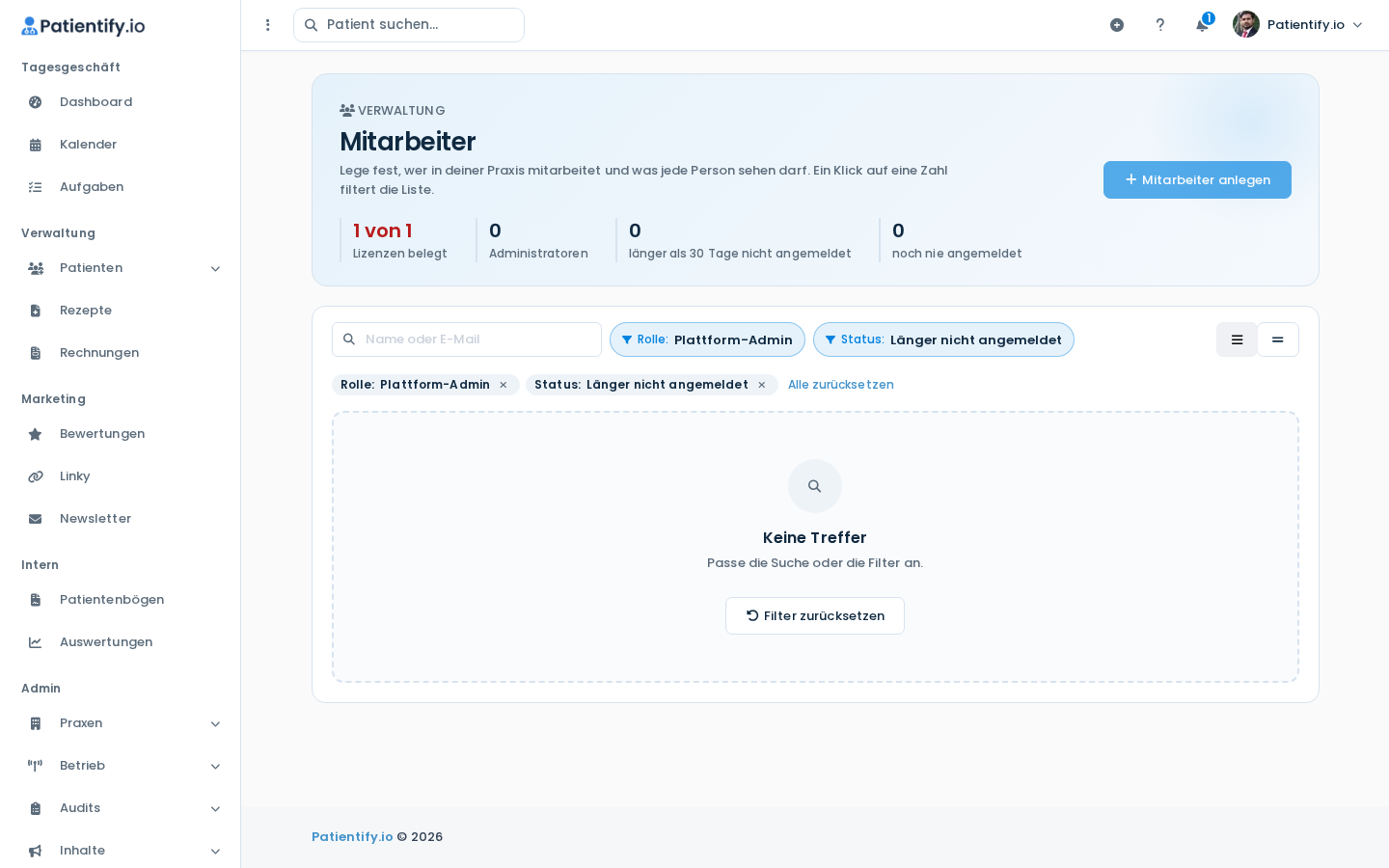
Aktive Filter stehen als Chips über der Liste. Mit dem Kreuz entfernst du einen einzelnen Filter, mit Alle zurücksetzen alle auf einmal. Erscheint „Keine Treffer“, klicke auf Filter zurücksetzen.
Die Rollen kurz erklärt
Eine Person kann mehrere Rollen haben. Die Rechte zählen dann zusammen.
- Administrator: darf alles, auch Mitarbeiter verwalten.
- Mitarbeiter: Patienten, Termine und Einstellungen, keine Rechnungen.
- Ohne Einstellungen: Patienten, Termine und Rechnungen, keine Einstellungen.
- Abrechnung: Patienten, Termine, Rechnungen und Einstellungen.
- Nur Kalender: nur der Kalender, nicht online buchbar.
Um Rollen oder Daten einer Person zu ändern, klicke in der Liste auf Bearbeiten.