
Neuen Mitarbeiter anlegen und einladen
Wenn eine neue Person in deiner Praxis mitarbeitet, legst du sie in Patientify an. Sie bekommt danach eine E-Mail mit einem Link und setzt ihr Passwort selbst.
Voraussetzung: Du bist Administrator deiner Praxis und es ist noch eine Mitarbeiterlizenz frei.
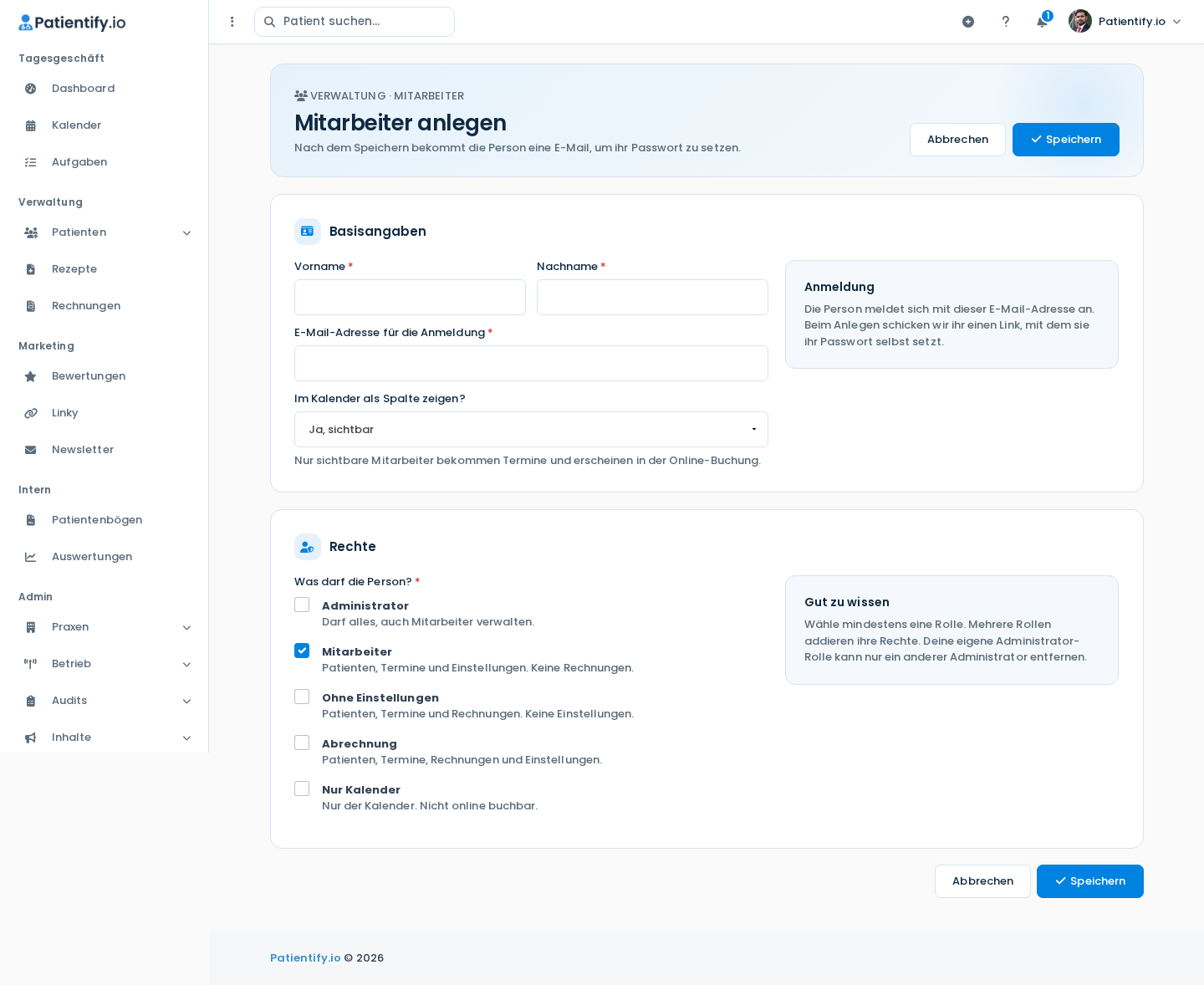
- Öffne die Seite Mitarbeiter.Oben siehst du, wie viele Lizenzen belegt sind, zum Beispiel „1 von 1 Lizenzen belegt“.
- Klicke auf Mitarbeiter anlegen.
- Trag Vorname, Nachname und die E-Mail-Adresse ein, mit der sich die Person anmelden soll.An diese Adresse geht auch die Einladung.
- Leg bei „Im Kalender als Spalte zeigen?“ fest, ob die Person im Kalender erscheint.Nur sichtbare Mitarbeiter bekommen Termine und erscheinen in der Online-Buchung.
- Wähle unter „Was darf die Person?“ mindestens eine Rolle, zum Beispiel Mitarbeiter oder Nur Kalender.Wählst du mehrere Rollen, hat die Person die Rechte aller gewählten Rollen.
- Klicke auf Speichern.
Du siehst die Meldung „Mitarbeiter angelegt. Die Einladung zum Passwort-Setzen ist per E-Mail unterwegs.“ Sobald die Person ihr Passwort gesetzt hat, kann sie sich anmelden.
Tipp: Arbeits- und Online-Buchungszeiten passt du danach in der Mitarbeiterliste über Arbeits- und Buchungszeiten an.
Der Button „Mitarbeiter anlegen“ ist ausgegraut
Alle Mitarbeiterlizenzen sind belegt. Archiviere zuerst einen Mitarbeiter oder erweitere deine Lizenz.
„Diese E-Mail-Adresse wird schon verwendet.“
Jede E-Mail-Adresse lässt sich nur einmal vergeben. Nimm eine andere Adresse für die Person.