
Behandlungstage, Leistungen und Diagnosen erfassen
In einer Rechnung „Mit Behandlungen“ trägst du für jeden Behandlungstag die erbrachten Leistungen und die Diagnosen ein. Der Patient muss dafür schon angelegt sein.
- Öffne im Menü Rechnungen und klicke auf Neue Rechnung.
- Wähle Mit Behandlungen, suche den Patienten und klicke auf Rechnung anlegen.Der erste Behandlungstag mit dem heutigen Datum ist schon angelegt und die Leistungssuche öffnet sich.
- Suche nach einer Leistung, Ziffer oder einem Set und klicke den Eintrag an.Häufige Ziffern findest du unter „zuletzt verwendet“. Ein Set fügt mehrere Ziffern auf einmal hinzu.
- Stelle rechts unter „Ausgewählt“ Menge und Faktor ein und klicke auf Übernehmen.
- Klicke auf Leistung oder Diagnose hinzufügen und unten auf Diagnose. Suche nach ICD-10 oder gib eine eigene Diagnose ein, klicke auf Hinzufügen und dann auf Diagnosen speichern.Sicherheit (z. B. Verdacht auf) und Seite kannst du dabei mit angeben.
- Lege weitere Tage mit Behandlungstag hinzufügen an. Bei gleicher Behandlung klickst du im Kopf des Tages auf das Kopieren-Symbol (Tag kopieren) und änderst nur das Abrechnungsdatum.
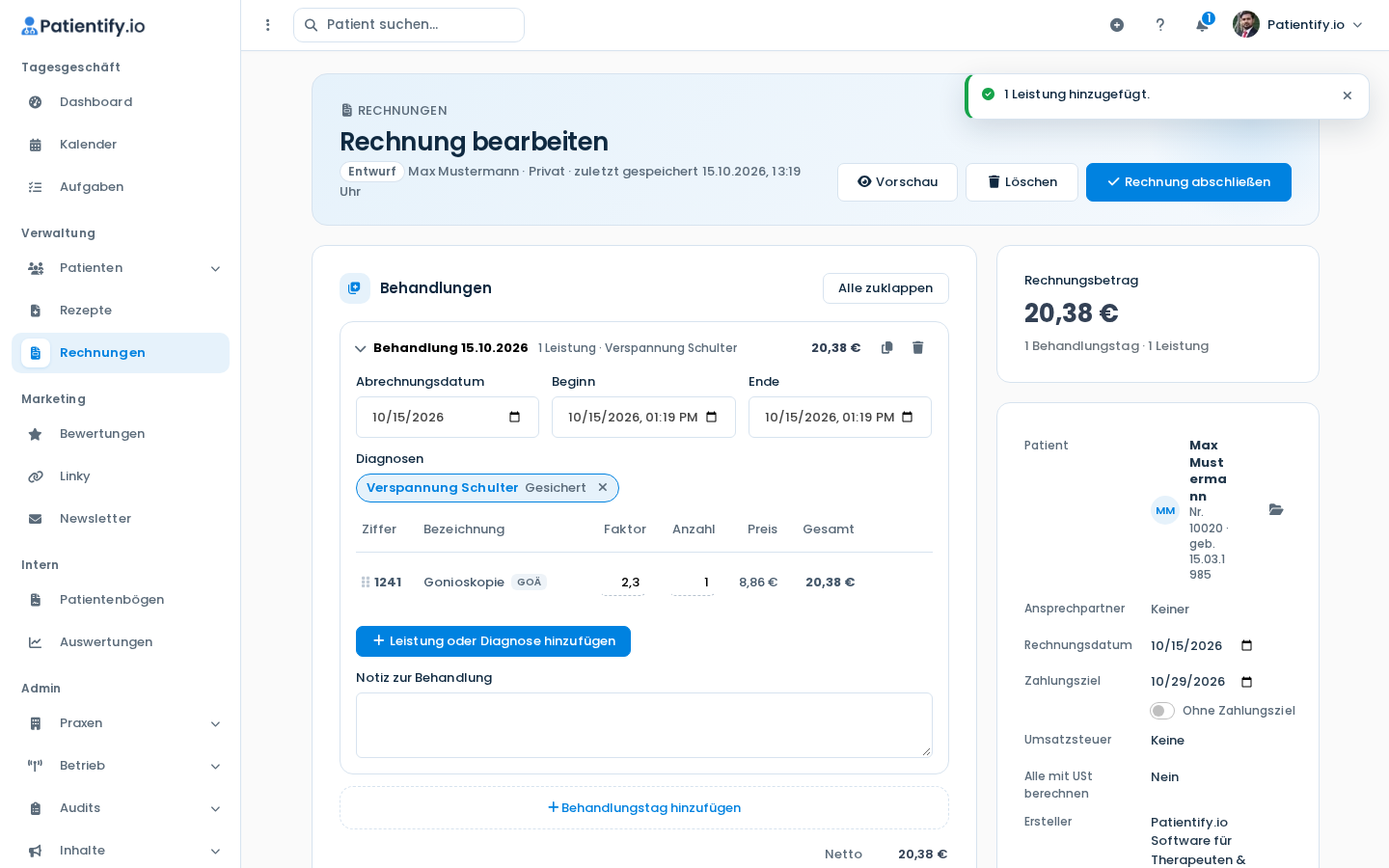
Leistungen und Diagnosen stehen im Behandlungstag, den Rechnungsbetrag siehst du rechts. Patientify speichert den Entwurf automatisch.
Faktor und Anzahl änderst du später direkt in der Tabellenzeile. Einen Tag entfernst du über das Papierkorb-Symbol (Tag löschen) und bestätigst mit Löschen.
Tipp: Übernimm ausgewählte Leistungen, bevor du zur Diagnose wechselst. Sonst ist die Auswahl verloren.
Achtung: Prüfe die Rechnung mit Vorschau, bevor du auf Rechnung abschließen klickst. Danach bekommt sie ihre Nummer und lässt sich nur noch per Storno korrigieren.