Rechnungen gesammelt herunterladen und Entwürfe löschen
In der Rechnungsübersicht lädst du die PDFs mehrerer abgeschlossener Rechnungen auf einmal herunter, zum Beispiel für deine Ablage. Entwürfe, die du nicht mehr brauchst, löschst du dort ebenfalls gesammelt.
Rechnungen als ZIP herunterladen
- Klicke in der linken Navigation unter Verwaltung auf Rechnungen.
- Grenze die Liste über Status oder Rechnungsdatum ein und klicke auf Anwenden.
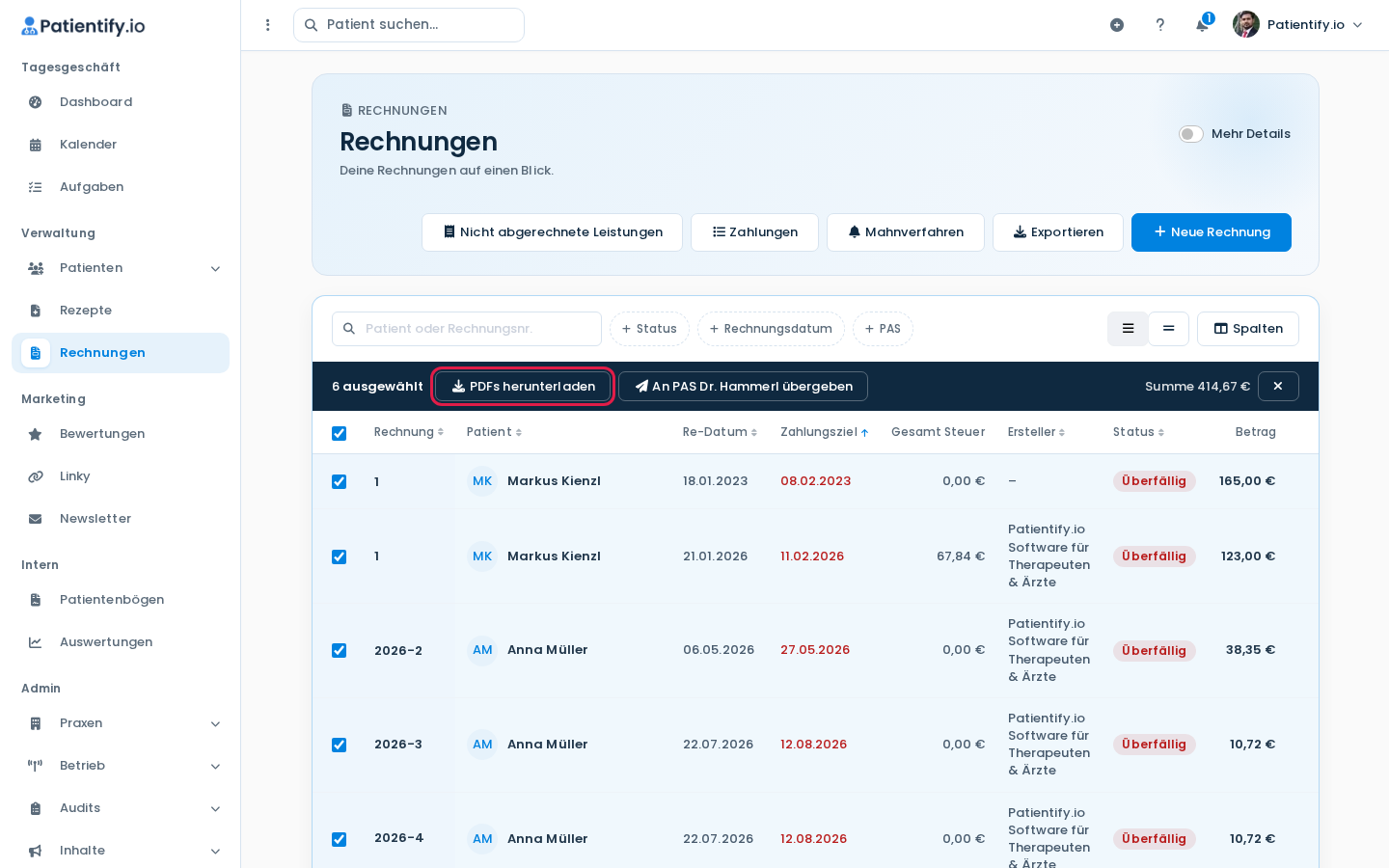
- Kreuze die Rechnungen an, die du herunterladen willst.Mit dem Kästchen im Tabellenkopf wählst du alle Rechnungen der Liste aus.
- Klicke in der Leiste über der Tabelle auf PDFs herunterladen.
Du erhältst ein ZIP-Archiv mit den PDFs der ausgewählten Rechnungen.
Hinweis: Pro Download sind höchstens 100 Rechnungen möglich. Wählst du mehr aus, erscheint „Du kannst höchstens 100 Rechnungen auf einmal herunterladen.“ Entwürfe kommen nicht ins Archiv.
Entwürfe gesammelt löschen
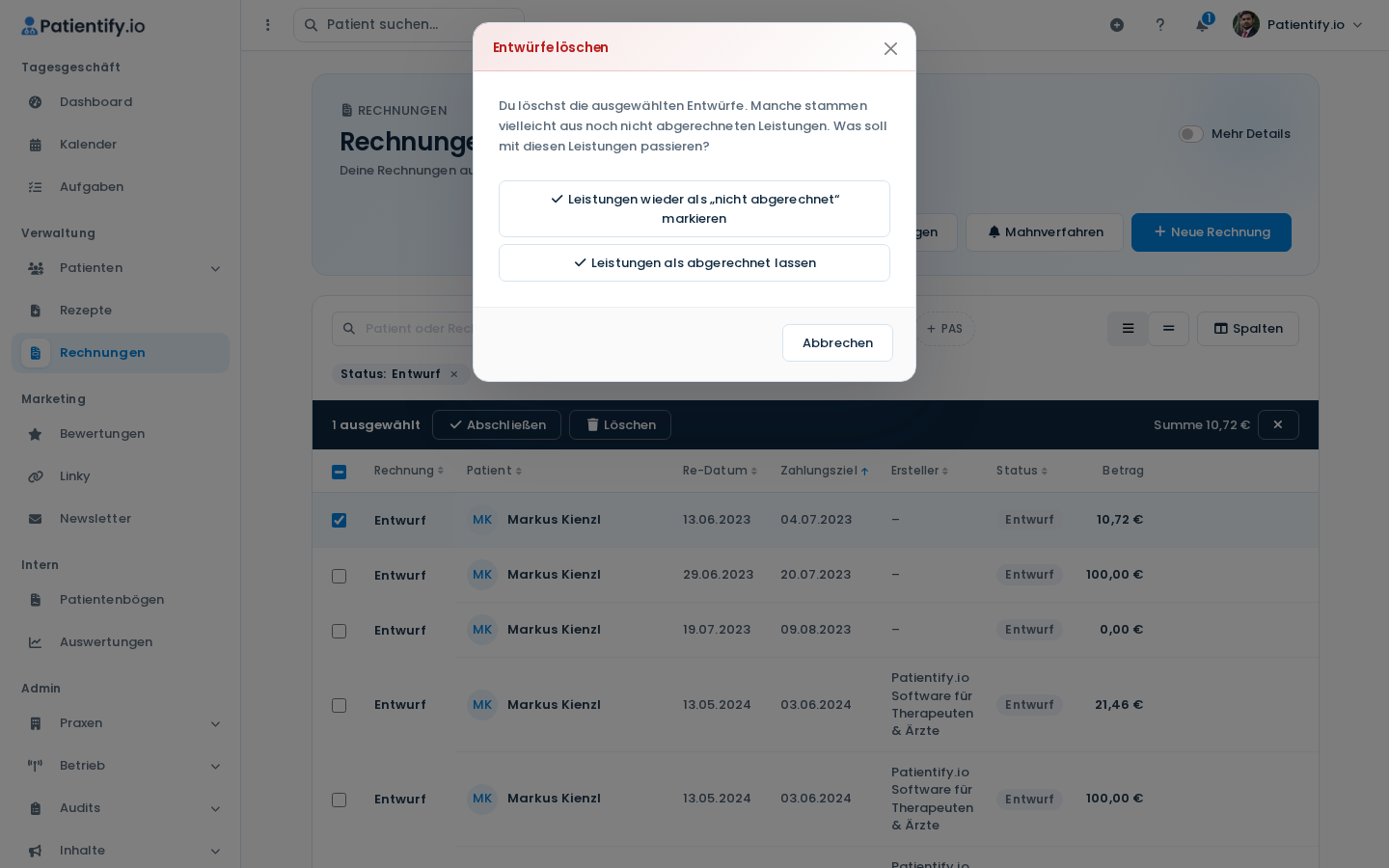
- Klicke auf Status, wähle Entwurf und klicke auf Anwenden.
- Kreuze die Entwürfe an, die du löschen willst.
- Klicke in der Leiste über der Tabelle auf Löschen.
- Lege im Dialog fest, was mit den zugehörigen Leistungen passiert: Leistungen wieder als „nicht abgerechnet“ markieren oder Leistungen als abgerechnet lassen.Wenn du die Leistungen später neu abrechnen willst, wähle die erste Option. Mit Abbrechen löschst du nichts.
Die Entwürfe werden gelöscht und du siehst die Meldung „Erfolgreich gelöscht!“.