
Rechnungsübersicht und Filter
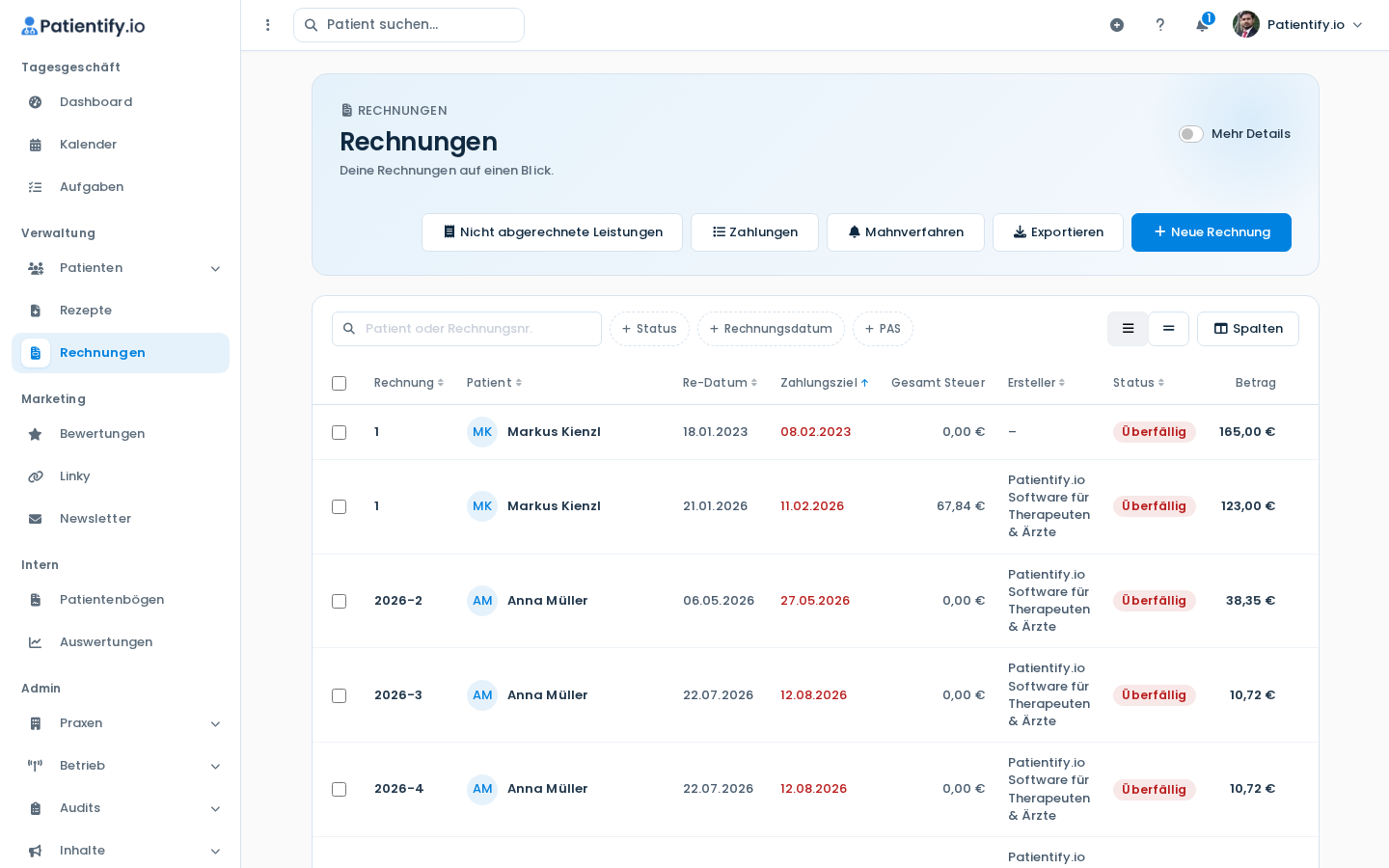
In der Rechnungsübersicht stehen alle Rechnungen deiner Praxis. Dort suchst du einzelne Rechnungen, grenzt die Liste nach Status oder Zeitraum ein und bearbeitest mehrere Rechnungen gleichzeitig. Du öffnest sie in der linken Navigation unter Verwaltung mit Rechnungen.
Rechnungen finden und filtern
Beim Öffnen siehst du die abgeschlossenen Rechnungen. Im Suchfeld „Patient oder Rechnungsnr.“ suchst du nach einem Patienten oder einer Rechnungsnummer.
- Status: Wähle Entwurf, Offen, Überfällig, Bezahlt oder Storniert. Neben jedem Status steht die Anzahl der Rechnungen. Unter „Bezahlt zwischen“ grenzt du bezahlte Rechnungen auf einen Zeitraum ein.
- Rechnungsdatum: Wähle zum Beispiel „Dieser Monat“ oder „Letzte 90 Tage“ oder trage eigene Daten bei „Von“ und „Bis“ ein.
Bestätige deine Auswahl mit Anwenden. Aktive Filter stehen als Chip über der Tabelle. Du entfernst sie über das Kreuz oder mit Alle zurücksetzen.
Tipp: „Bezahlt zwischen“ wirkt nur, wenn du auch den Status „Bezahlt“ auswählst.
Liste anpassen
Klicke auf eine Spaltenüberschrift wie „Re-Datum“ oder „Status“, um die Liste danach zu sortieren. Über Spalten blendest du Spalten ein oder aus. Mit den beiden Symbolen daneben wechselst du zwischen normalen und kompakten Zeilen.
Mehrere Rechnungen auf einmal bearbeiten
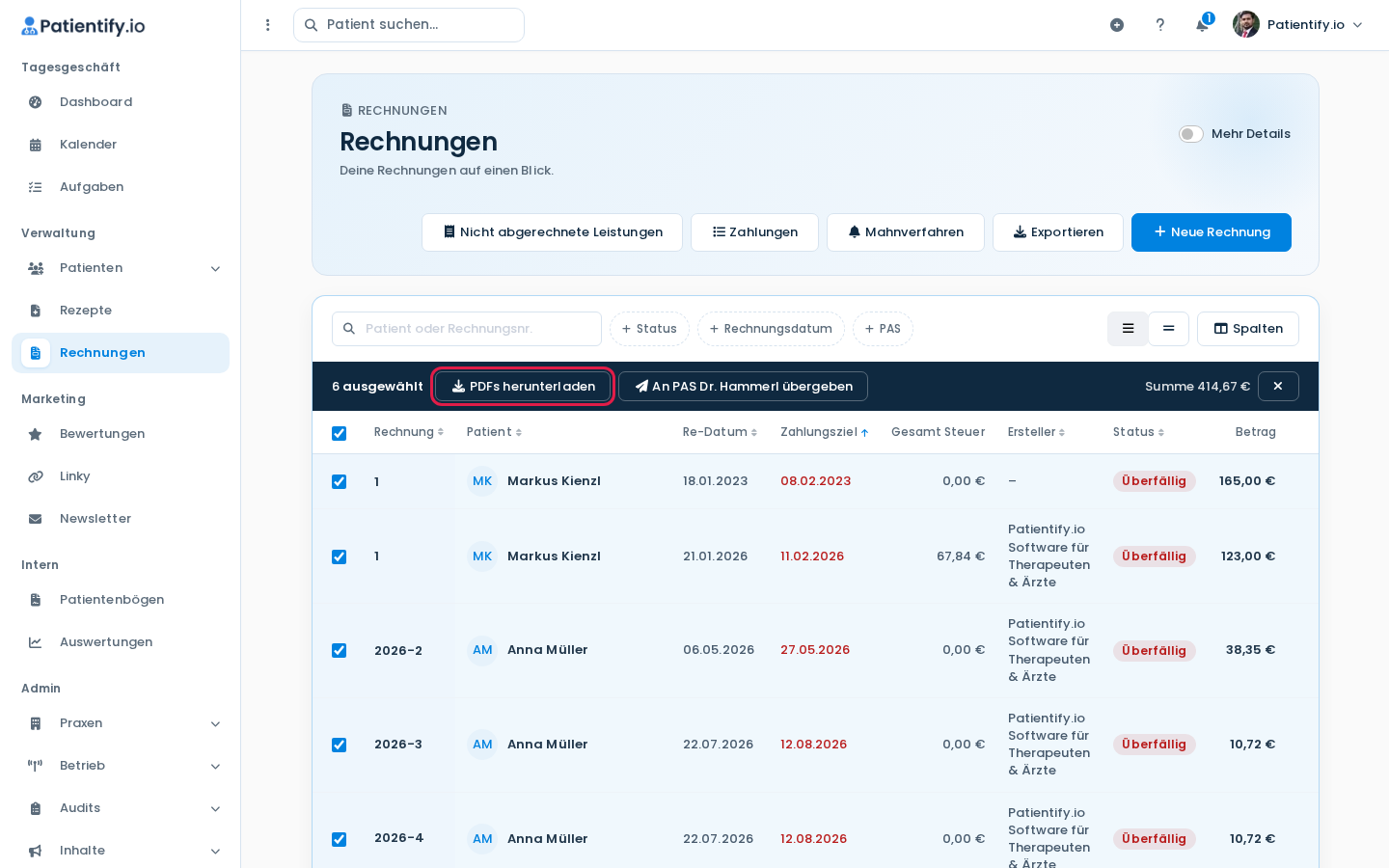
Kreuze links die gewünschten Rechnungen an oder nutze das Kästchen im Tabellenkopf, um alle auszuwählen. Über der Tabelle erscheint dann eine Leiste mit der Anzahl und der Summe der ausgewählten Rechnungen.
- Bei abgeschlossenen Rechnungen lädst du mit PDFs herunterladen alle ausgewählten Rechnungen als ZIP-Archiv herunter. Pro Download sind höchstens 100 Rechnungen möglich.
- Bei Entwürfen stehen Abschließen und Löschen bereit. Beim Löschen entscheidest du, ob die zugehörigen Leistungen wieder als „nicht abgerechnet“ markiert werden oder als abgerechnet bleiben.
Achtung: Wenn du die Leistungen als abgerechnet lässt, tauchen sie nicht mehr unter den nicht abgerechneten Leistungen auf.
Aktionen je Rechnung
Am Ende jeder Zeile findest du Symbole für einzelne Aktionen. Bei abgeschlossenen Rechnungen sind das unter anderem Details, Zahlung erfassen, Duplizieren und Drucken. Entwürfe kannst du bearbeiten, in der Vorschau ansehen, duplizieren, drucken oder löschen.