
Neues Rezept anlegen
Mit einem Rezept erfasst du die Verordnung eines Patienten in Patientify. Aus der verordneten Terminanzahl planst du danach die Behandlungstermine.
Voraussetzung: Der Patient ist bereits in Patientify angelegt.
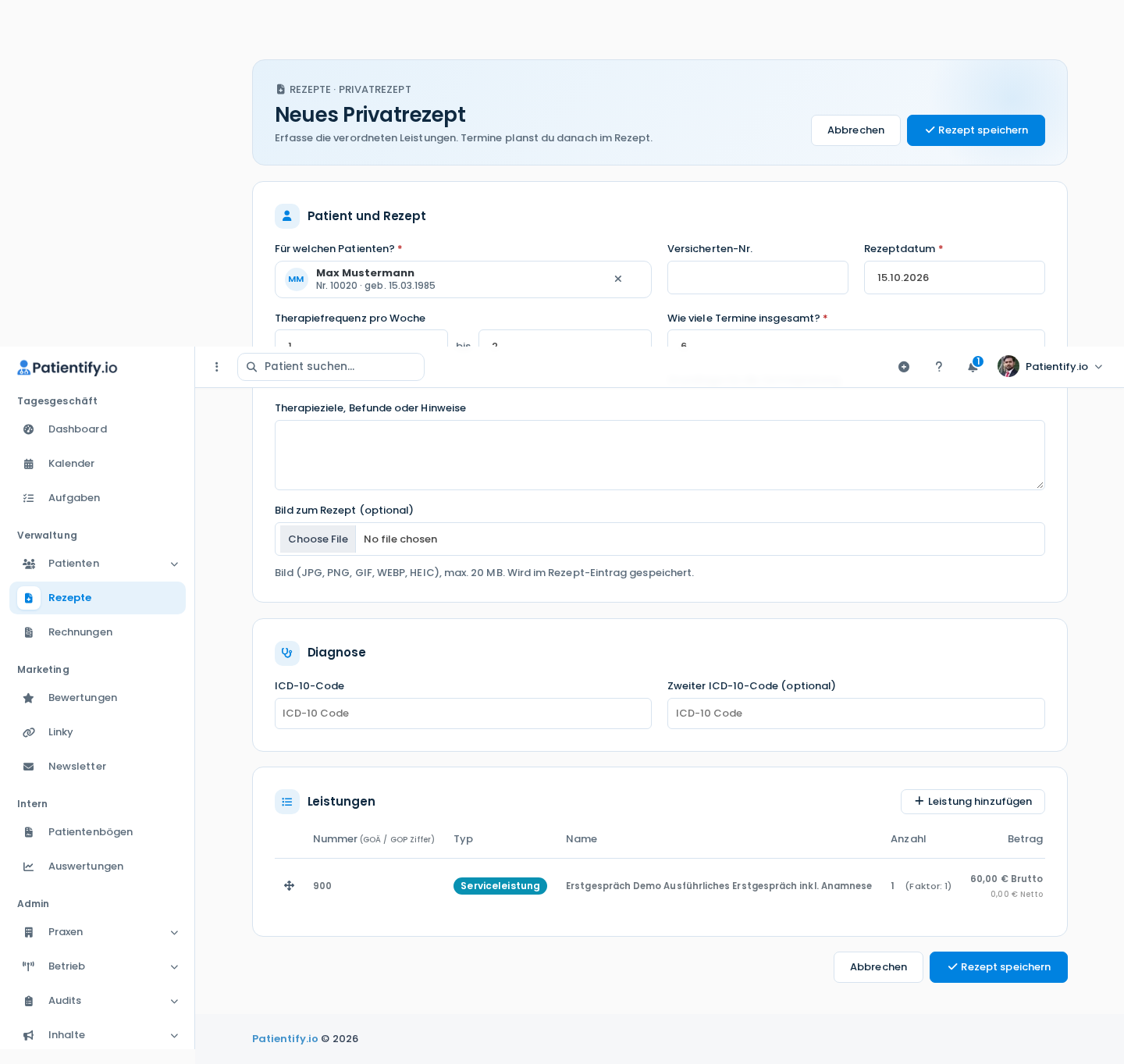
- Klicke im Menü links auf Rezepte und dann auf Neues Rezept.
- Wähle Kassenrezept für gesetzlich Versicherte oder Privatrezept für privat Versicherte.
- Wähle unter „Für welchen Patienten?“ den Patienten aus, prüfe das Rezeptdatum und trage bei „Wie viele Termine insgesamt?“ die verordnete Anzahl ein.Die Therapiefrequenz pro Woche übernimmst du von der Verordnung.
- Lade bei Bedarf unter „Bild zum Rezept (optional)“ ein Foto oder einen Scan der Verordnung hoch.Möglich sind JPG, PNG, GIF, WEBP und HEIC bis 20 MB.
- Trage im Bereich „Diagnose“ den ICD-10-Code von der Verordnung ein.
- Klicke im Bereich „Leistungen“ auf Leistung hinzufügen, wähle eine Vorlage, z. B. Einzelleistung, und wähle die verordnete Leistung aus.
- Klicke auf Rezept speichern.
Du siehst „Erfolgreich gespeichert!“ und landest auf der Detailseite des Rezepts. Dort startest du mit Termine planen die Terminplanung.
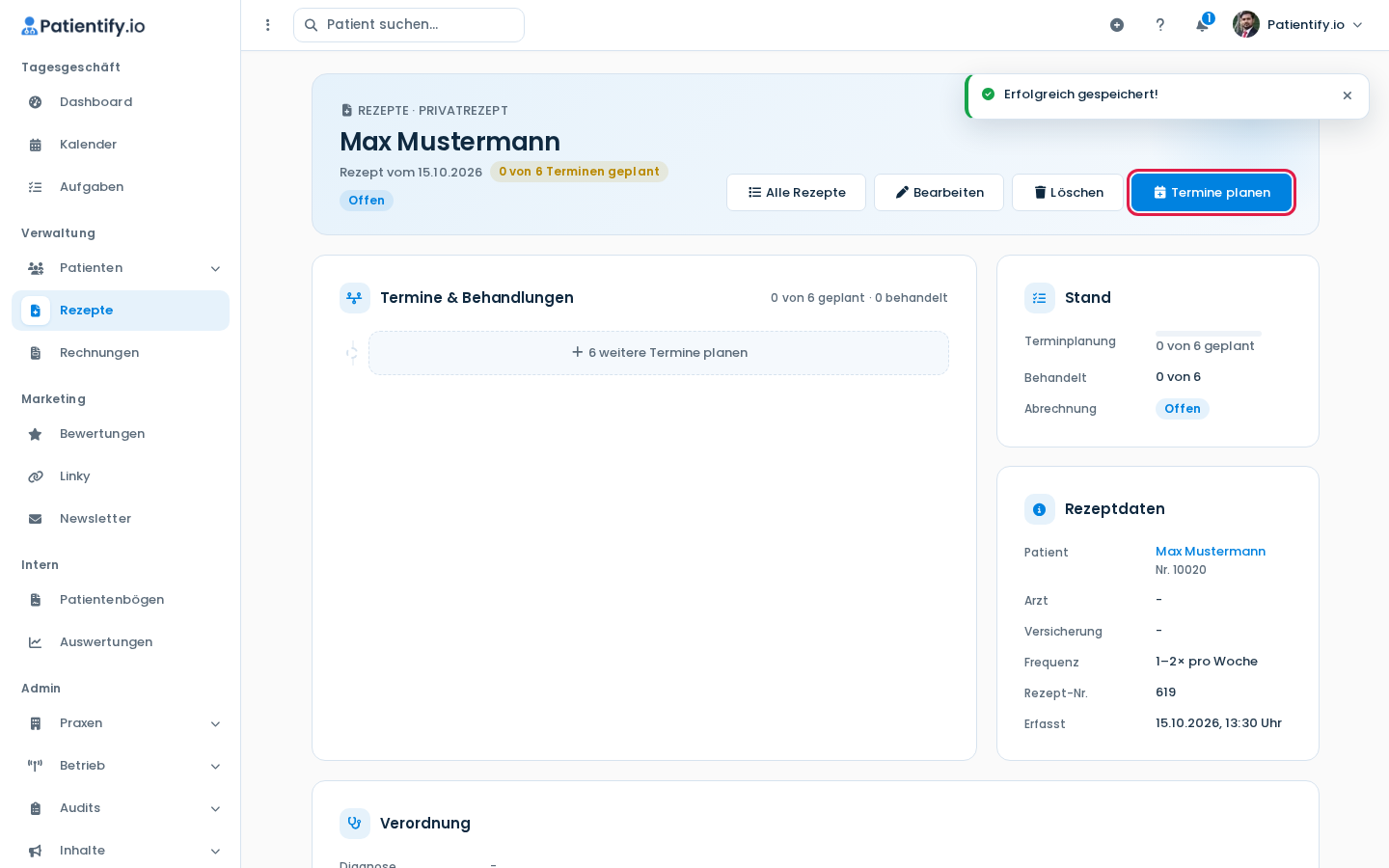
Hinweis: Sobald Termine zum Rezept geplant sind, kannst du das Rezept nicht mehr bearbeiten oder löschen. Prüfe die Angaben deshalb vor der Terminplanung.
Tipp: Passiert beim Klick auf Rezept speichern nichts, fehlen Angaben. Prüfe Patient, Rezeptdatum, Terminanzahl und ob mindestens eine Leistung eingetragen ist.