
Probleme mit Rezepten lösen
Unter Rezepte erfasst du Verordnungen, planst daraus Termine und rechnest die Leistungen ab.
„Das Rezept hat geplante Termine und kann deshalb nicht gelöscht werden.“
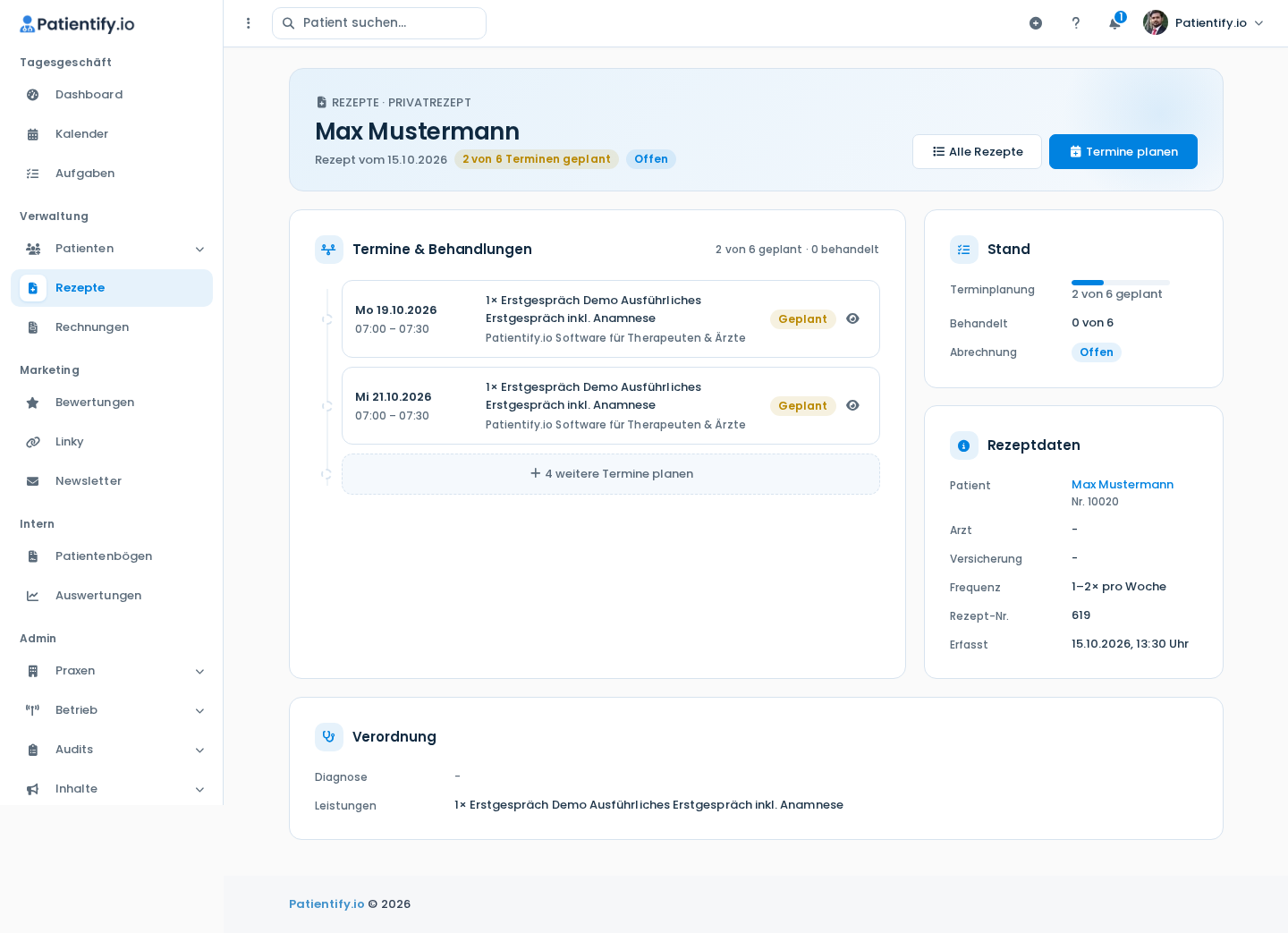
Ein Rezept mit geplanten Terminen kannst du weder löschen noch bearbeiten. Auf der Rezeptseite fehlen dann die Buttons Bearbeiten und Löschen. Öffne jeden Termin aus der Terminliste des Rezepts und lösche ihn über Mehr › Termin löschen › Endgültig löschen. Sobald kein Termin mehr am Rezept hängt, sind beide Buttons wieder da.
Beim Klick auf „Rezept speichern“ passiert nichts
Wähle den Patienten aus und trage das Rezeptdatum und die Anzahl der Termine ein. Diese Felder sind mit * markiert. Füge außerdem über Leistung hinzufügen mindestens eine Leistung hinzu und speichere erneut.
„Bild konnte nicht gespeichert werden.“
Erlaubt sind Bilder im Format JPG, PNG, GIF, WEBP oder HEIC mit höchstens 20 MB. Wandle die Datei um oder verkleinere sie und lade sie erneut hoch.
„Bitte wähle mindestens eine Leistung aus.“ oder „Rechnung erstellen“ ist ausgegraut
Öffne den Termin und setze unter Offene Leistungen ein Häkchen bei mindestens einer Leistung oder bei Alle offenen Leistungen wählen. Danach kannst du Rechnung erstellen anklicken.
Im Rechnungsentwurf lässt sich der Patient nicht ändern
Enthält die Rechnung Leistungen aus Terminen, ist der Patient fest zugeordnet. Brauchst du einen anderen Patienten, lösche den Entwurf mit Löschen. Die Leistungen gelten danach wieder als nicht abgerechnet und du kannst sie neu zuordnen.
Achtung: Beim Löschen eines Termins gehen auch seine Leistungen verloren. Hat der Patient abgesagt, nutze besser Termin stornieren. Stornierte Termine bleiben in der Akte und in den Auswertungen.