
Rezept bearbeiten und löschen
Wenn du dich beim Erfassen vertippt hast oder sich die Verordnung ändert, passt du das Rezept an. Doppelt oder versehentlich angelegte Rezepte kannst du löschen.
Rezept bearbeiten
- Klicke im Menü links auf Rezepte und öffne das gewünschte Rezept.Über das Suchfeld findest du es nach Patient, Diagnose oder Heilmittel.
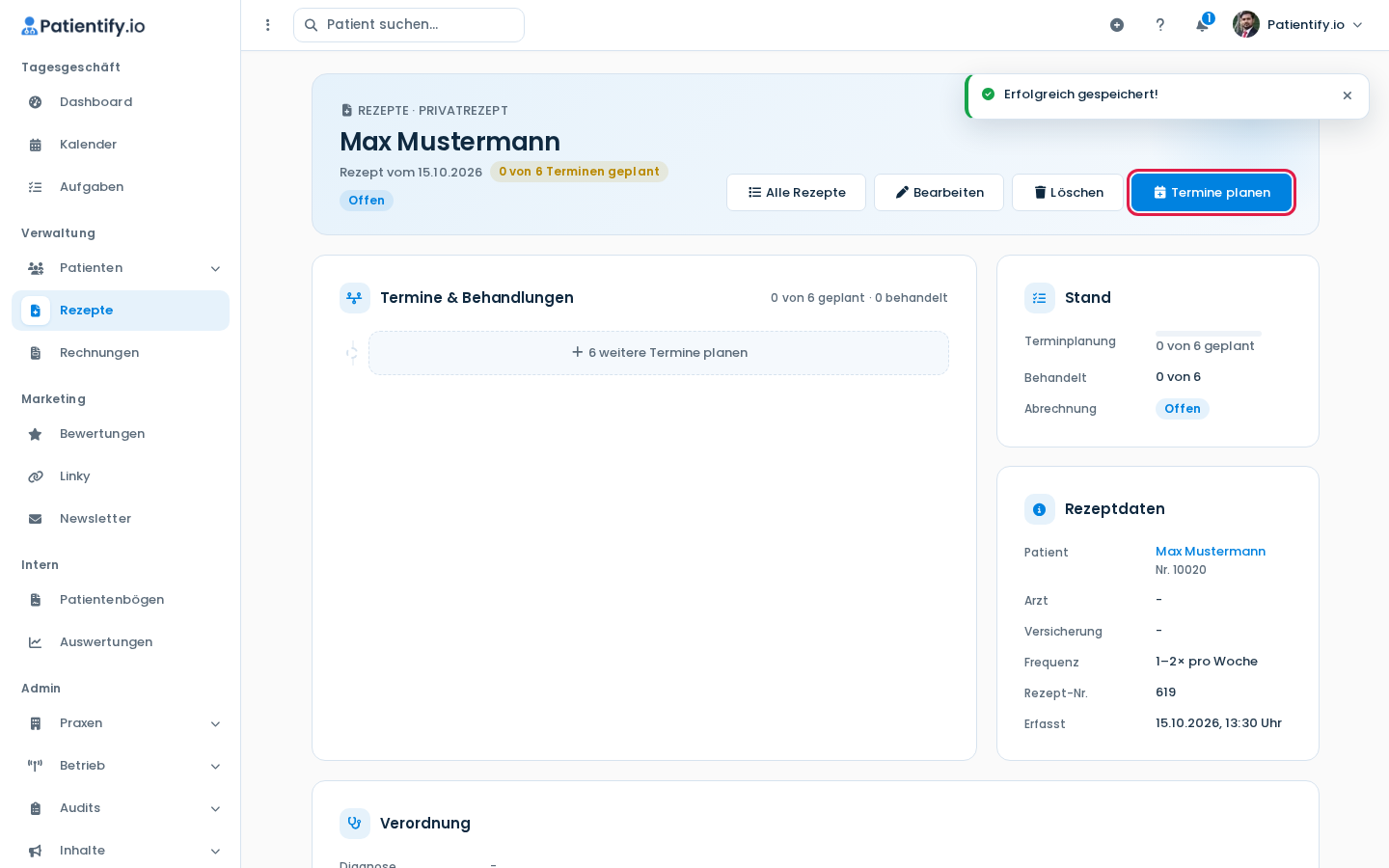
- Klicke auf der Detailseite auf Bearbeiten.
- Ändere die Angaben, zum Beispiel die Anzahl der Termine oder die Leistungen. Unter Bild zum Rezept (optional) kannst du ein Foto des Rezepts hinzufügen.
- Klicke auf Rezept speichern.
Es erscheint „Erfolgreich gespeichert!“ und du siehst wieder die Detailseite des Rezepts.
Rezept löschen
- Öffne das Rezept und klicke auf Löschen.
- Prüfe in der Abfrage, ob Datum und Patient stimmen.
- Bestätige mit Löschen.
Du landest wieder in der Rezeptliste und siehst „Erfolgreich gelöscht!“.
Achtung: Ein Rezept mit geplanten Terminen kannst du weder bearbeiten noch löschen. Die Buttons Bearbeiten und Löschen fehlen dann auf der Detailseite, beim Löschversuch erscheint „Das Rezept hat geplante Termine und kann deshalb nicht gelöscht werden.“ Lösche zuerst die Termine: Öffne jeden Termin und wähle Mehr → Termin löschen → Endgültig löschen.
Tipp: Hat der Patient abgesagt, storniere den Termin, statt ihn zu löschen. Stornierte Termine bleiben in der Akte und in den Auswertungen.