
Warteliste im Überblick
Auf der Warteliste stehen Patienten, die auf einen früheren oder passenden Termin warten. Sie kommen über die Online-Buchung oder über einen Termin dorthin. Wird im Kalender etwas frei, siehst du hier, wer nachrücken kann.
Warteliste öffnen und freie Zeiten suchen
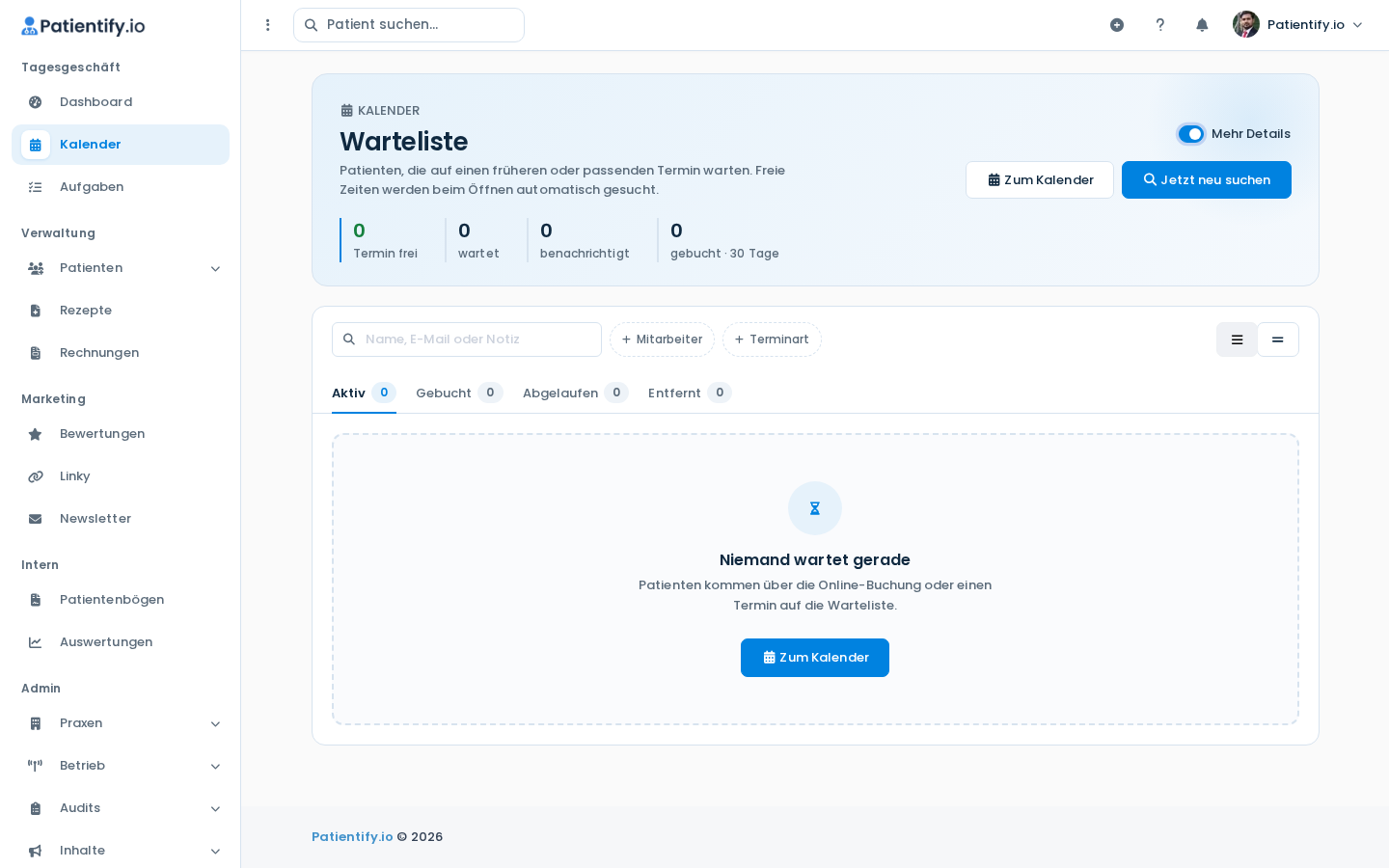
Öffne Kalender und klicke in der Kalenderleiste oben auf das Symbol Warteliste. Beim Öffnen sucht Patientify automatisch nach freien Zeiten für die Wartenden. Hat sich im Kalender inzwischen etwas geändert, klicke auf Jetzt neu suchen.

Einträge finden und filtern
Die Einträge sind auf vier Reiter verteilt: Aktiv, Gebucht, Abgelaufen und Entfernt. Neben jedem Reiter steht die Anzahl der Einträge.
- Im Suchfeld findest du Einträge über Name, E-Mail oder Notiz.
- Über Mitarbeiter wählst du einen oder mehrere Mitarbeiter aus und klickst auf Anwenden.
- Schaltest du oben rechts Mehr Details ein, kannst du zusätzlich nach Terminart filtern.
Mit Mehr Details erscheinen außerdem Kennzahlen: wie viele Wartende schon einen freien Termin haben („Termin frei“), wie viele noch warten, wie viele benachrichtigt wurden und wie viele in den letzten 30 Tagen gebucht haben.
Einträge bearbeiten
Bei einem Eintrag kannst du den Status ändern, einen passenden freien Termin direkt buchen oder den Eintrag entfernen.
- Ist der Termin inzwischen vergeben, erscheint „Kein passender Slot mehr verfügbar.“ Klicke dann auf Jetzt neu suchen.
- Bei „Kein eindeutiger Kunde. Bitte manuell im Kalender buchen.“ kann Patientify den Eintrag keinem Patienten sicher zuordnen. Leg den Termin in diesem Fall im Kalender an.
Hinweis: Einträge, für die schon ein Termin gebucht wurde, kannst du nicht entfernen.