
Termin im Kalender anlegen
Termine für Patienten legst du direkt im Kalender an, als Einzeltermin oder als Serie. Schon beim Ausfüllen siehst du, ob die Zeit frei ist.
- Klicke im Menü links unter „Tagesgeschäft“ auf Kalender.
- Klicke oben rechts auf Termin.Du kannst auch auf eine grüne Lücke im Kalender klicken. Datum und Uhrzeit sind dann schon vorbelegt.
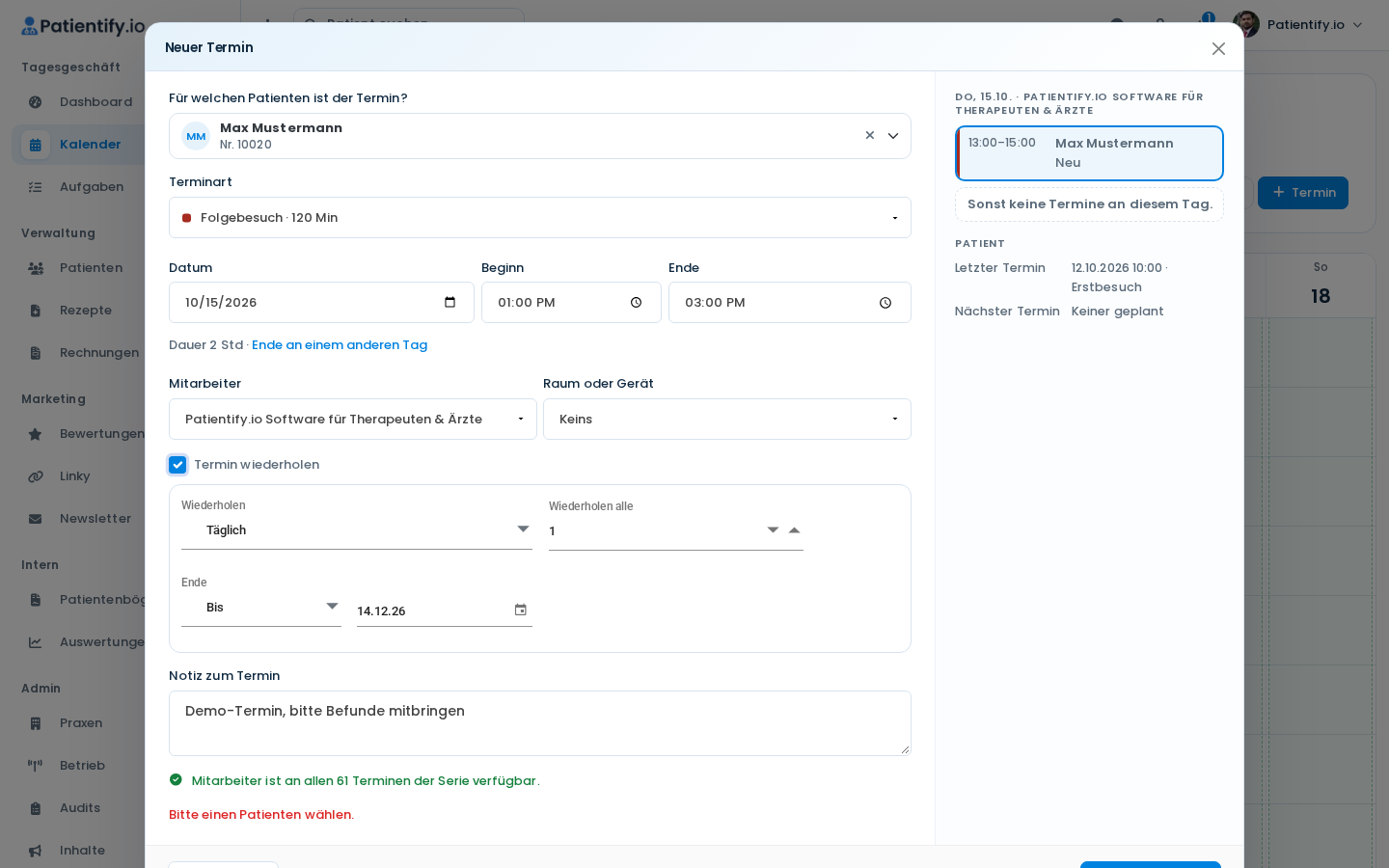
- Tippe unter „Für welchen Patienten ist der Termin?“ den Namen ein und wähle den Treffer aus.Ist der Patient noch nicht angelegt, klickst du in der Liste auf Neuen Patienten anlegen. Ohne Patient erscheint beim Speichern „Bitte einen Patienten wählen.“
- Wähle die Terminart. Beginn und Ende passen sich an deren Dauer an. Prüfe Datum, Beginn und Ende.
- Wähle den Mitarbeiter und bei Bedarf Raum oder Gerät. Unten im Dialog steht, ob es Überschneidungen gibt, zum Beispiel „Frei, keine Überschneidung mit anderen Terminen.“
- Für eine Serie setzt du den Haken bei Termin wiederholen und legst Rhythmus und Ende der Serie fest.Die Verfügbarkeitsanzeige prüft dann alle Termine der Serie.
- Klicke auf Termin anlegen.
Der Termin erscheint als Kachel im Kalender. Serientermine sind mit „Serie“ gekennzeichnet.
Tipp: Eine passende Zeit findest du links im Kalender unter „Nächster freier Termin“: Terminart und Mitarbeiter wählen, dann auf Suchen klicken. Die Notiz zum Termin steht später auf der Kachel im Kalender.