
Kalender im Überblick
Im Kalender siehst du die Termine und Aufgaben deiner Praxis und planst neue Termine. Du öffnest ihn im Menü links unter „Tagesgeschäft“ mit Kalender.
Ansichten und Navigation
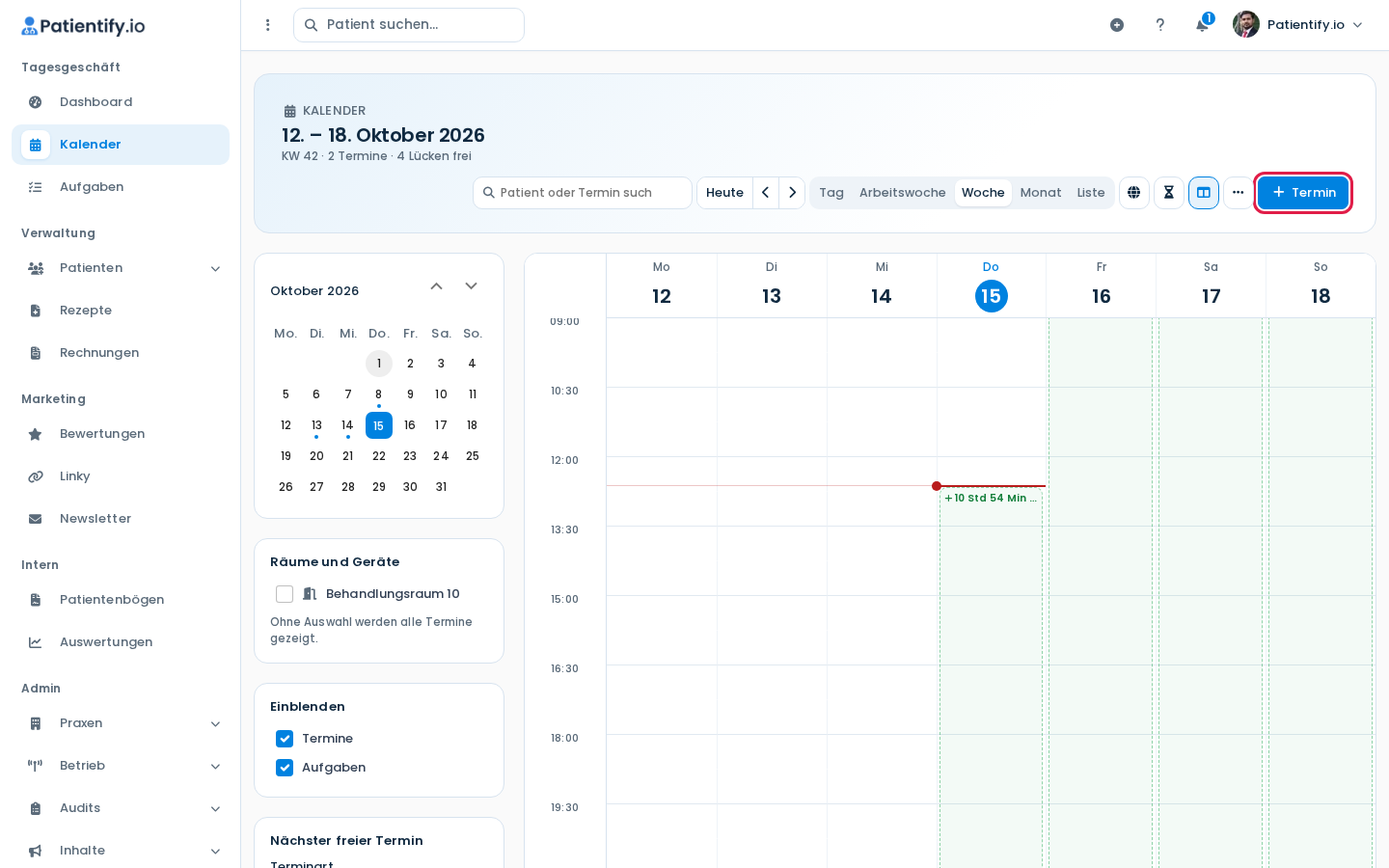
Beim Öffnen siehst du die aktuelle Woche. Oben wechselst du zwischen Tag, Arbeitswoche, Woche, Monat und Liste. Mit Heute und den Pfeilen blätterst du durch die Zeit. Du kannst auch im Monatskalender links auf einen Tag klicken. Tage mit Terminen haben dort einen Punkt.
Unter dem Titel steht eine Kurzinfo wie „KW 42 · 2 Termine · 4 Lücken frei“. Die rote Linie im Raster markiert die aktuelle Uhrzeit.
Freie Zeiten finden
Freie Lücken erscheinen als grüne Felder mit der freien Dauer, zum Beispiel „1 Std 24 Min frei“. Klickst du darauf, öffnet sich der Dialog „Neuer Termin“ mit Datum und Uhrzeit schon vorbelegt. Alternativ klickst du oben rechts auf Termin.
Für die nächste passende Zeit wählst du links unter „Nächster freier Termin“ eine Terminart und einen Mitarbeiter und klickst auf Suchen.
Hinweis: Welche Zeiten als frei gelten und wie fein das Raster ist, richtet sich nach Einstellungen › Öffnungszeiten & Kalender und nach den Arbeitszeiten der Mitarbeiter.
Terminkacheln, Farben und Symbole
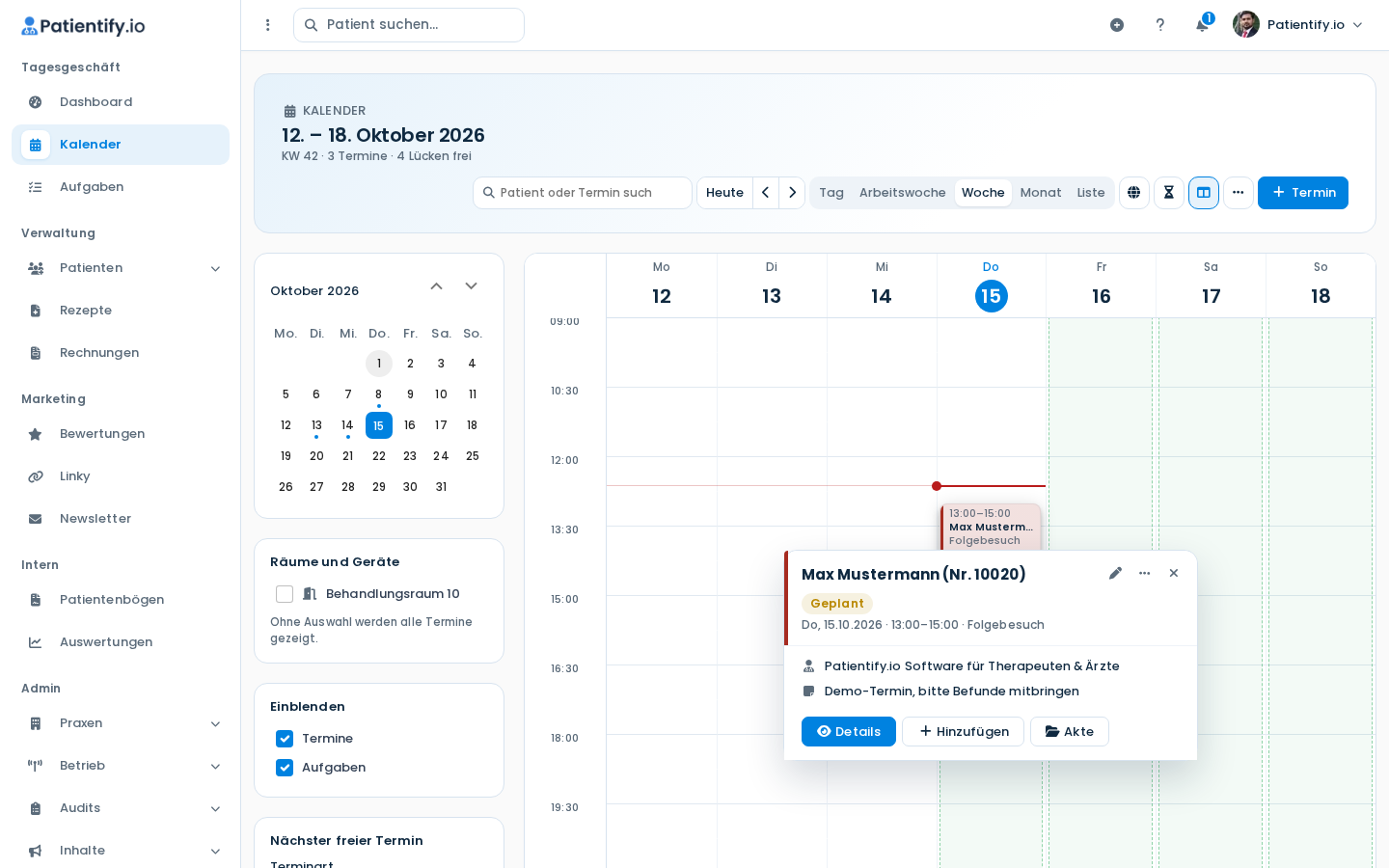
Jeder Termin steht als Kachel mit Uhrzeit, Patient samt Nummer und Terminart im Kalender. Die Farbe der Kachel entspricht der Farbe der Terminart, die du auch als Punkt in der Terminart-Auswahl siehst. Kleine Kennzeichen markieren zum Beispiel eine Serie, eine Videosprechstunde, eine offene Zahlung, eine Online-Buchung oder einen Patienten, der nicht erschienen ist. Was jedes Kennzeichen bedeutet, steht in der Legende des Kalenders.
Klickst du auf eine Kachel, siehst du Status, Mitarbeiter und Notiz. Über Details kommst du zur Terminseite, über Akte zur Patientenakte. Unter Mehr (drei Punkte) findest du unter anderem Nicht erschienen, Folgetermin und Stornieren.
Anzeige filtern
- Unter „Räume und Geräte“ hakst du einen Raum an, um nur dessen Termine zu sehen. Ohne Auswahl siehst du alle Termine.
- Unter „Einblenden“ schaltest du Termine und Aufgaben an oder aus.
- Über das Suchfeld oben findest du einen bestimmten Patienten oder Termin.