
Aufgaben in Patientify im Überblick
In Aufgaben hältst du fest, was in der Praxis zu erledigen ist, etwa einen Rückruf oder Laborwerte, die du nachfragen musst. Du findest sie im Menü links unter Tagesgeschäft > Aufgaben.
Aufgaben finden
In der Liste stehen zu jeder Aufgabe Nr., Betreff mit der Anzahl der Kommentare, „Zu erledigen bis“, Verantwortlich, Status und Priorität. Überfällige Aufgaben sind markiert. Oben stehen Zahlen für offene, überfällige, dir zugewiesene und erledigte Aufgaben. Ein Klick auf eine Zahl filtert die Liste, ein zweiter Klick hebt den Filter wieder auf.
Zusätzlich suchst du nach Betreff, Text oder Nr. und filterst nach Status, Priorität, Verantwortlich oder Fällig. Ein Klick auf eine Spaltenüberschrift sortiert die Liste. Mit Alle zurücksetzen entfernst du alle Filter auf einmal. Erledigte Aufgaben findest du unten über Erledigt.
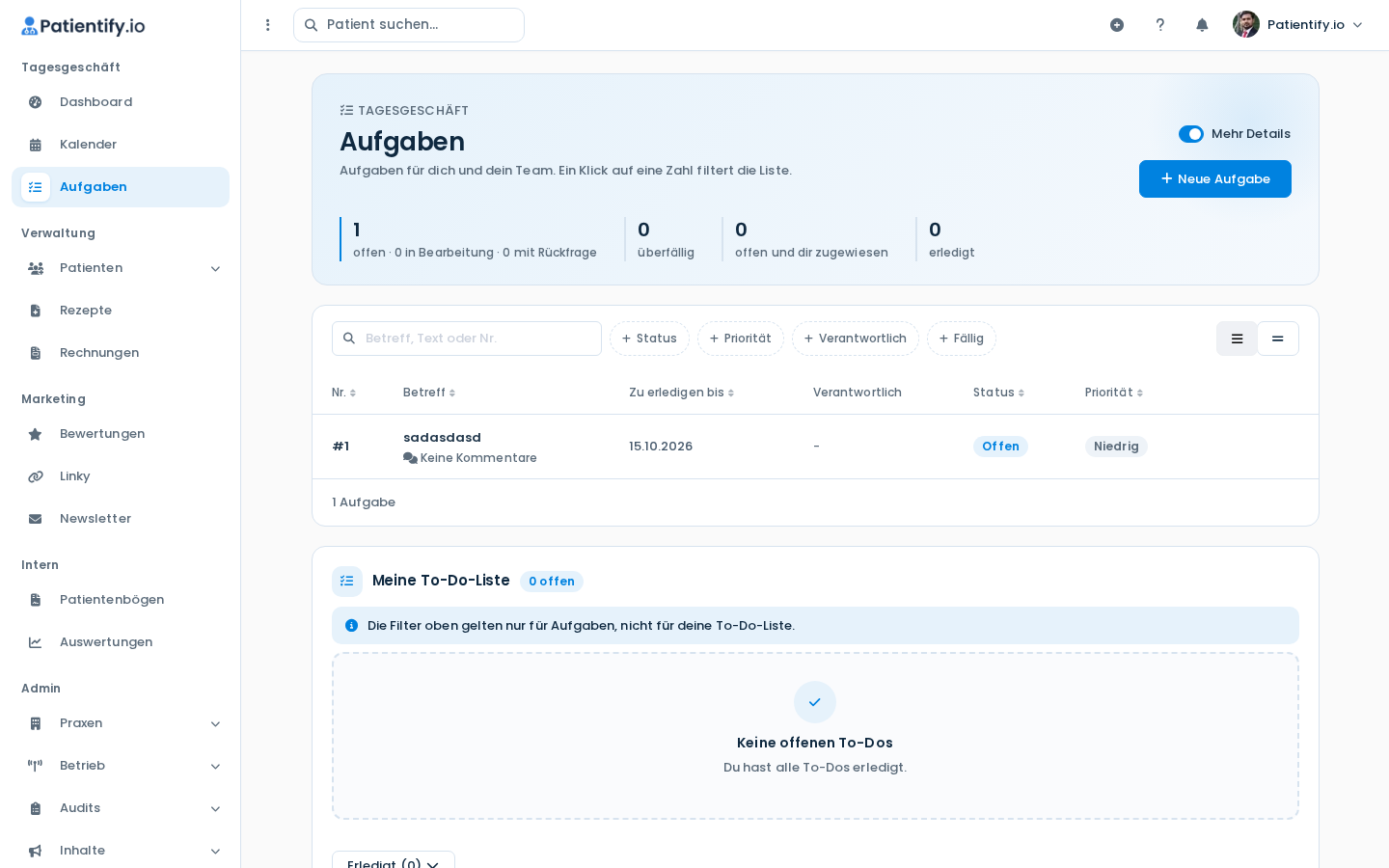
Hinweis: Die Kennzahlen und die Filter Priorität und Fällig siehst du nur, wenn oben rechts Mehr Details eingeschaltet ist.
Aufgabe anlegen und bearbeiten
Klicke auf Neue Aufgabe, gib Betreff, Fälligkeit und Priorität ein und wähle, wer verantwortlich ist. Bestätige mit Aufgabe anlegen. Die Aufgabe bekommt automatisch eine fortlaufende Nummer.
Klickst du eine Aufgabe an, öffnet sich die Detailansicht. Rechts änderst du Status, Priorität, Verantwortlich, Fälligkeit und Erinnerung per Klick. Jede Änderung wird sofort gespeichert. Betreff und Beschreibung änderst du über Bearbeiten.

Kommentare und Löschen
Unter „Kommentare“ hältst du Zwischenstände oder Absprachen fest und speicherst sie mit Speichern. Einen Kommentar entfernst du über Löschen und Ja, löschen. Die ganze Aufgabe löschst du in der Detailansicht über Löschen und bestätigst im Dialog „Aufgabe löschen?“.
Achtung: Mit der Aufgabe löschst du auch alle ihre Kommentare.
Erinnerungen und Meine To-Do-Liste
Hast du eine Erinnerung gewählt, erhält der Verantwortliche sie über die Glocke oben als „Erinnerung: …“ mit dem Betreff und dem Fälligkeitszeitpunkt. Ein Klick darauf öffnet die Aufgabe.
Unter der Aufgabenliste steht „Meine To-Do-Liste“ mit deinen To-Dos aus Terminen und Dokumentationen. Ein erledigtes To-Do hakst du über „Als erledigt markieren“ ab, danach steht es unter „Erledigt“. Der Link in der Zeile führt zum zugehörigen Termin oder zur Dokumentation. Die Filter der Aufgabenliste wirken sich nicht auf die To-Do-Liste aus.