
Buchungslink finden und auf der Website einbinden
Über deinen persönlichen Buchungslink tragen Patienten ihre Termine selbst ein. Steht der Link auf deiner Website, können Patienten auch außerhalb der Sprechzeiten buchen.
Voraussetzung: Das Addon „Online Terminbuchung“ ist in deinem Konto verfügbar und deine Buchungszeiten sind eingerichtet.
- Klicke oben rechts auf deinen Praxisnamen und wähle Einstellungen.
- Öffne in der oberen Leiste Addons und wähle Online Terminbuchung.Die Übersicht öffnet sich.
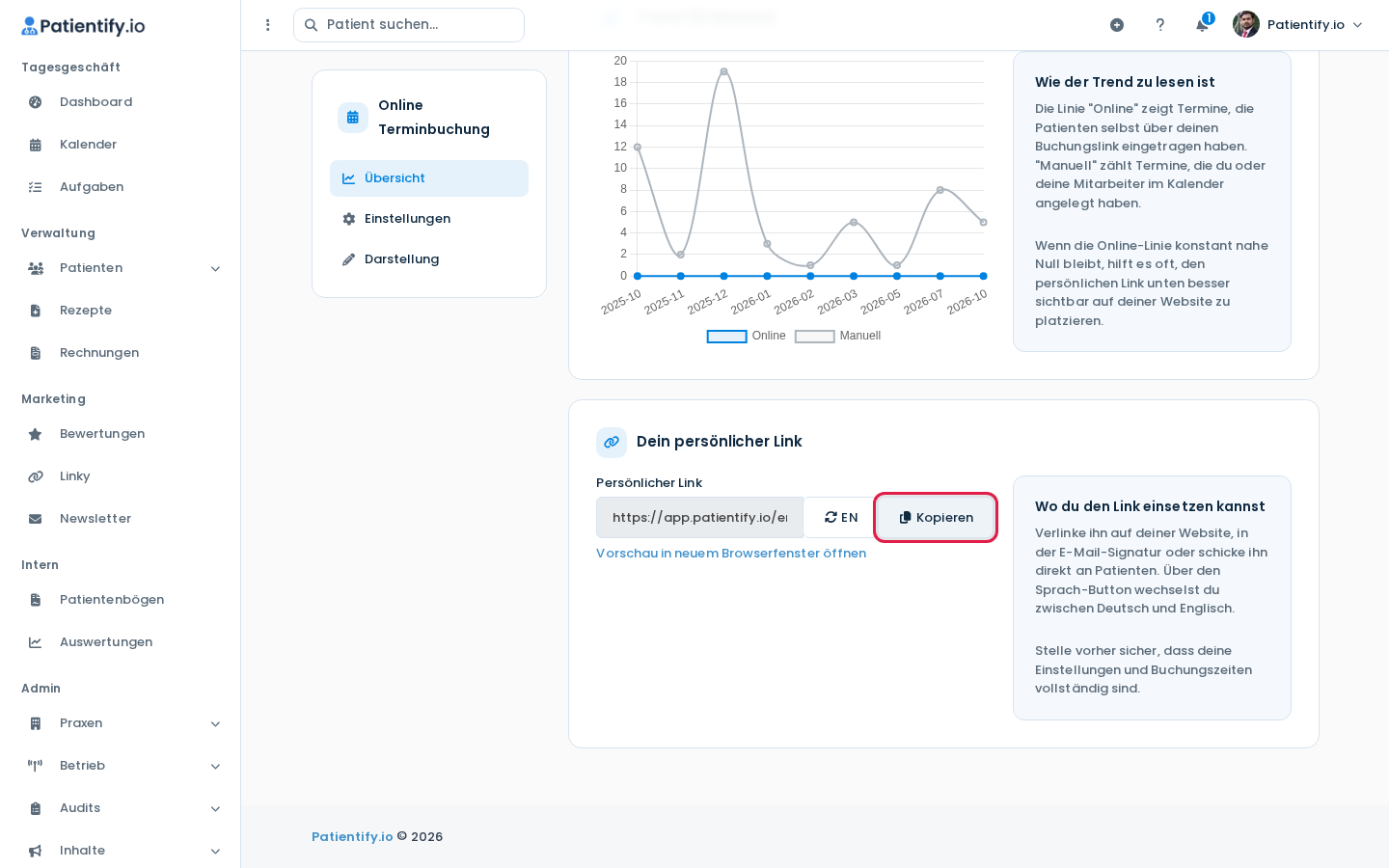
- Scrolle zu „Dein persönlicher Link“. Mit dem Sprach-Button (DE bzw. EN) wählst du die deutsche oder englische Buchungsseite.
- Klicke auf Vorschau in neuem Browserfenster öffnen und prüfe die Buchungsseite so, wie deine Patienten sie sehen.
- Klicke auf Kopieren.
- Füge den Link auf deiner Website ein, zum Beispiel als Button „Termin online buchen“ auf der Startseite oder der Kontaktseite. Er passt auch in deine E-Mail-Signatur oder in Nachrichten an Patienten.
Patienten buchen ab jetzt direkt über deinen Link.
Den Trend der Online-Buchungen lesen
Das Diagramm „Trend (12 Monate)“ in der Übersicht hat zwei Linien. „Online“ zählt Termine, die Patienten über deinen Buchungslink eingetragen haben, „Manuell“ die Termine, die dein Team im Kalender angelegt hat. Bleibt die Online-Linie dauerhaft nahe null, setze den Link sichtbarer auf deine Website. Die Kennzahlen darüber stellst du mit 7 Tage, 30 Tage, 90 Tage oder 12 Monate um. Der Trend zeigt unabhängig davon die letzten 12 Monate.
Hinweis: Kann niemand buchen, öffne links Einstellungen der Online-Terminbuchung. Prüfe dort, ob „Online-Buchung aktiv“ auf „Terminbuchung zulassen“ steht und ob „Vorlaufzeit bis zum Termin“ und „Maximale Zeit bis zum Termin“ passen.