
Online-Terminbuchung aktivieren und deaktivieren
Ist die Online-Terminbuchung aktiv, buchen Patienten ihre Termine selbst. Für Urlaub oder eine Umstellung kannst du sie sperren. Deine Einstellungen bleiben dabei erhalten.
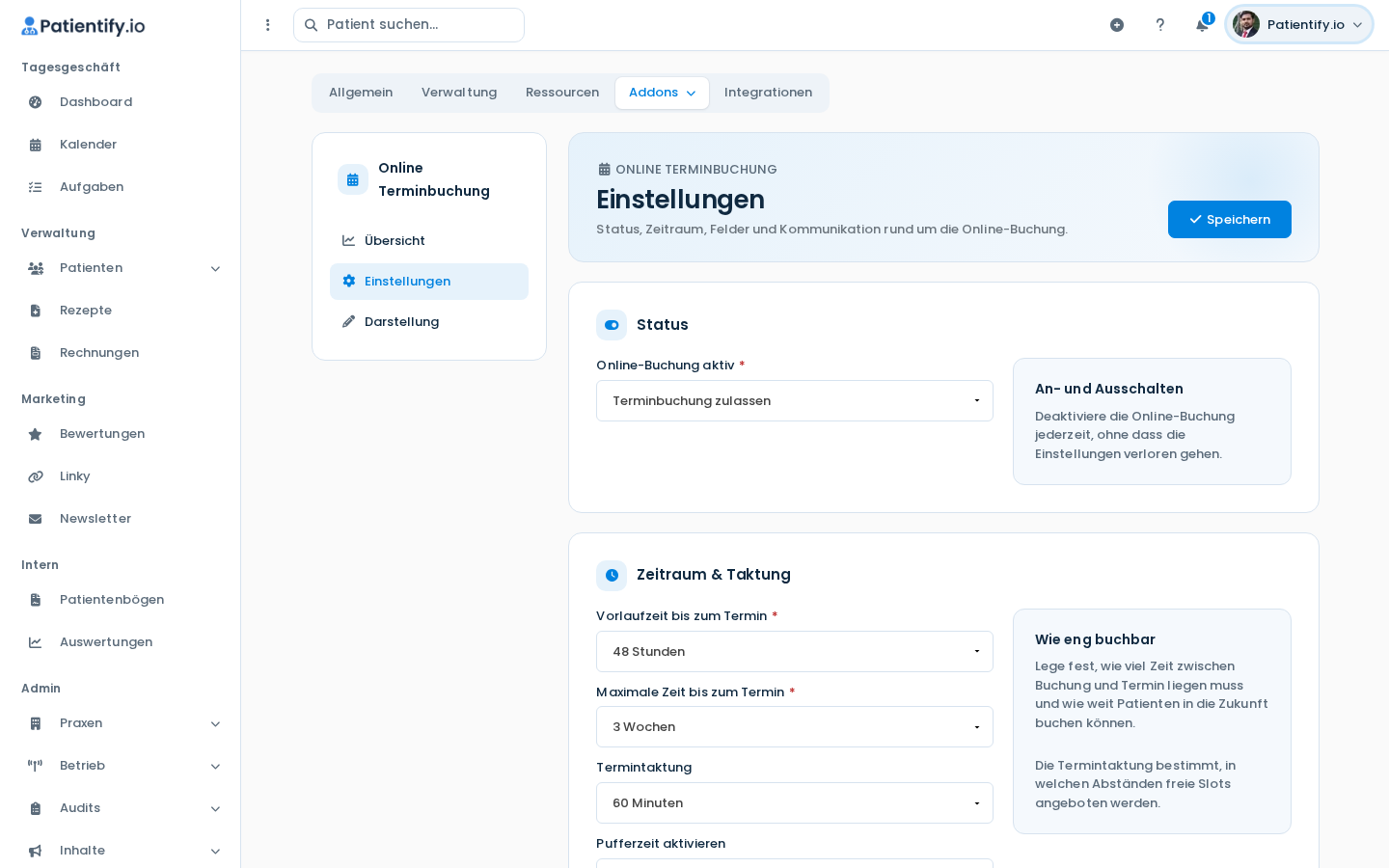
- Öffne die Einstellungen, wechsle zum Reiter Addons und wähle Online Terminbuchung.
- Klicke links auf Einstellungen.
- Wähle im Abschnitt Status bei Online-Buchung aktiv die Option „Terminbuchung zulassen“ oder „Terminbuchung sperren“.Beim Sperren bleiben alle Einstellungen gespeichert. Später schaltest du die Buchung mit „Terminbuchung zulassen“ wieder ein.
- Prüfe beim Einschalten unter Buchbare Termine, ob mindestens eine Behandlung angehakt ist. Patienten können nur angehakte Behandlungen online buchen.
- Klicke auf Speichern oben oder unten auf der Seite.
Du siehst die Meldung „Erfolgreich gespeichert!“. Die Online-Buchung ist jetzt freigegeben oder gesperrt.
Hinweis: Ist im Kalender kein Mitarbeiter sichtbar, wird die Online-Buchung deaktiviert. Bekommen Patienten keine freien Zeiten angezeigt, prüfe die Online-Buchungszeiten deiner Mitarbeiter, Feiertage und Sperrtage sowie die Stornofrist.
Tipp: Unter Buchungsoptionen legst du mit Mitarbeiterauswahl anbieten und Ressourcenauswahl anbieten fest, ob Patienten einen Wunsch-Mitarbeiter oder eine Ressource wählen dürfen.