
Online-Terminbuchung im Überblick
Mit der Online-Terminbuchung buchen Patienten freie Termine selbst über deinen persönlichen Link, auch außerhalb der Sprechzeiten. Du findest sie über dein Benutzer-Menü oben rechts unter Einstellungen › Addons › Online Terminbuchung. Dort gibt es die Bereiche Übersicht, Einstellungen und Darstellung.
Übersicht und persönlicher Link
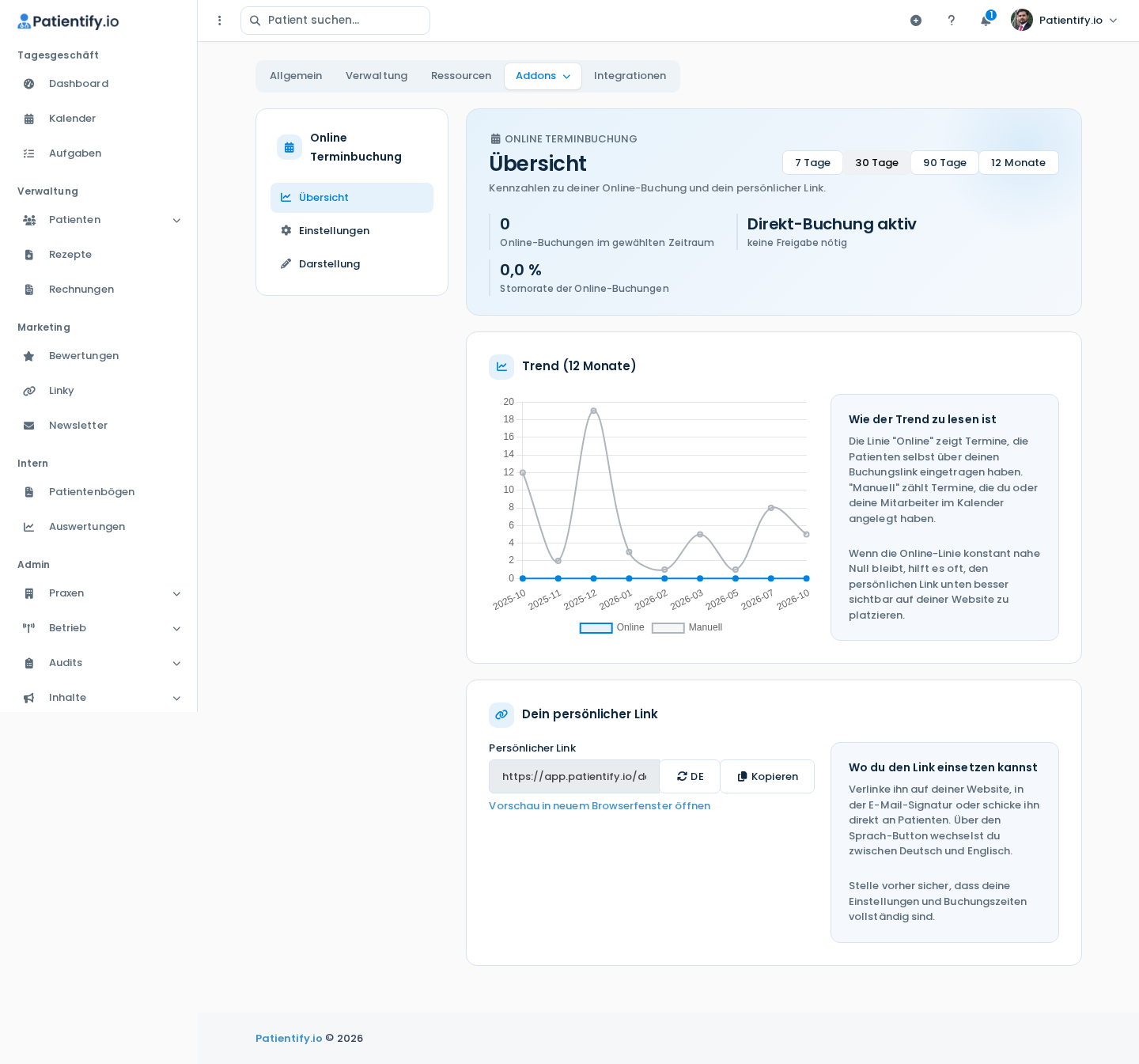
Oben stehen die Online-Buchungen und die Stornorate für den gewählten Zeitraum (7 Tage bis 12 Monate). Außerdem siehst du, ob Buchungen direkt gelten oder erst freigegeben werden müssen. Im Diagramm „Trend (12 Monate)“ stehen online gebuchte Termine neben den manuell im Kalender angelegten.
Unter „Dein persönlicher Link“ kopierst du mit Kopieren deine Buchungsadresse für Website, E-Mail-Signatur oder Nachrichten an Patienten. Mit dem Sprach-Button wechselst du zwischen deutscher und englischer Version. Über Vorschau in neuem Browserfenster öffnen siehst du die Seite so, wie Patienten sie sehen.
Was du unter Einstellungen festlegst
- Status: „Terminbuchung zulassen“ oder „Terminbuchung sperren“. Beim Sperren bleiben deine Einstellungen erhalten.
- Zeitraum & Taktung: wie kurzfristig und wie weit im Voraus gebucht werden darf und in welchen Abständen freie Zeiten erscheinen.
- Buchbare Termine: welche Behandlungen online buchbar sind, auf Wunsch nur an bestimmten Wochentagen.
- Freigabe: Ist „Terminbestätigung durch Mitarbeiter erforderlich“ aktiv, gibst du jede Buchung erst frei. Die Bestätigungs-E-Mail geht dann erst nach der Freigabe raus.
Außerdem legst du die Felder im Buchungsformular, den Text der Bestätigungs-E-Mail und die Links zu AGB und Datenschutz fest. Klicke danach auf Speichern. Das Aussehen der Buchungsseite passt du unter Darstellung an.
Damit Patienten Termine sehen
- Die Online-Buchung steht auf „Terminbuchung zulassen“.
- Unter „Buchbare Termine“ ist mindestens eine Terminart angehakt.
- Bei deinen Mitarbeitern sind Online-Buchungszeiten hinterlegt.
Feiertage, Sperrtage und die Stornofrist schränken die angebotenen Zeiten zusätzlich ein.
Achtung: Ist kein Mitarbeiter im Kalender sichtbar, wird die Online-Buchung deaktiviert.