
Ansicht der Patientenakte wechseln und Zeitraum filtern
In der Akte eines Patienten legst du fest, wie die Einträge angezeigt werden: als Karten, nach Monat gruppiert, oder als Verlauf nach Datum. Mit dem Zeitraum-Filter blendest du vergangene oder geplante Einträge ein. Wie die Akte aufgebaut ist, steht im Artikel „Die Patientenakte im Überblick“.
- Öffne Patienten → Übersicht und wähle den Patienten aus.Die Akte öffnet sich im Reiter Akte. Alternativ findest du den Patienten über das Suchfeld „Patient suchen…“ oben.
- Klicke rechts oberhalb der Einträge auf Kompakt.Die Einträge erscheinen als Karten, nach Monat gruppiert, z. B. „OKTOBER 2026“.
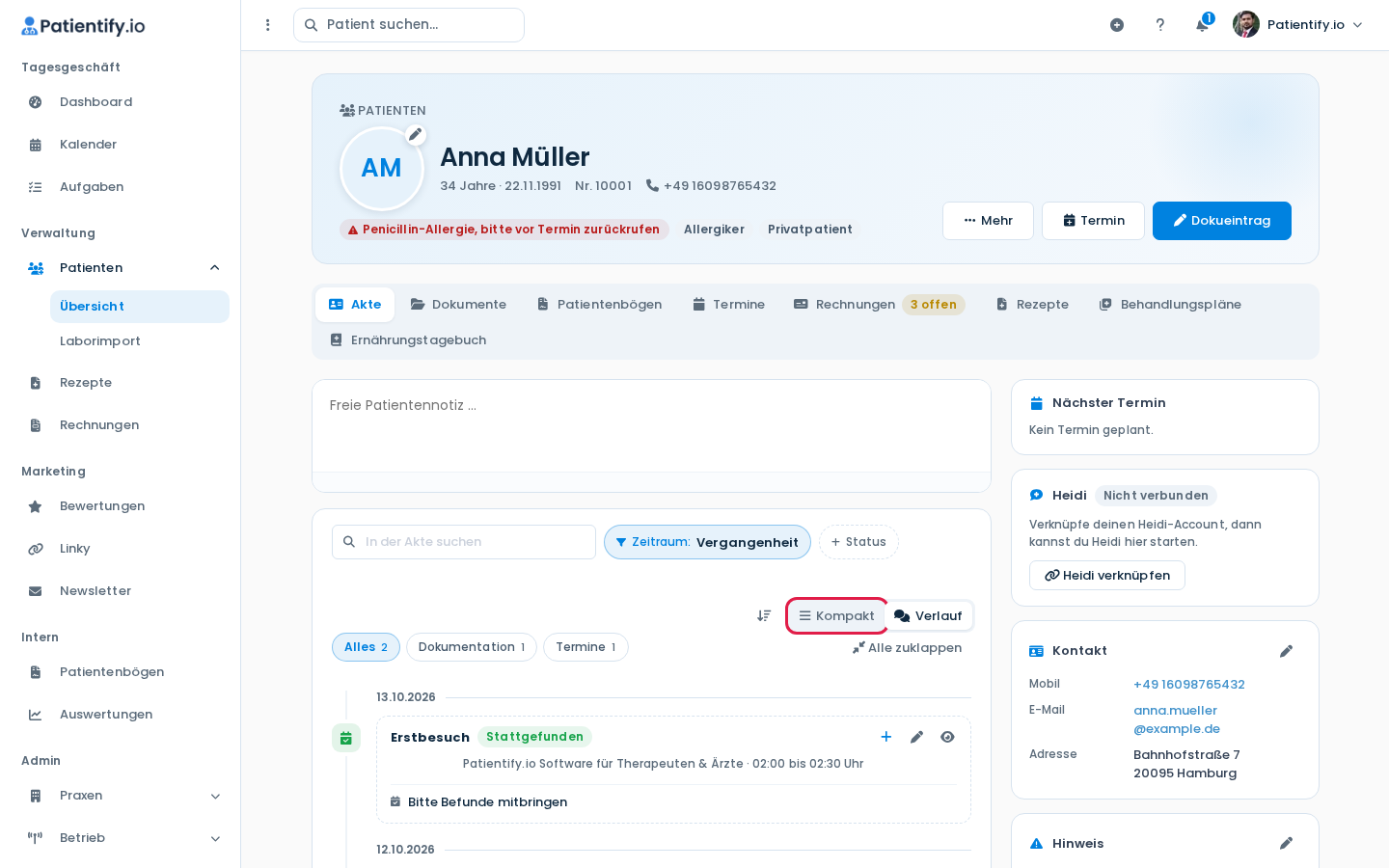
Der Umschalter „Kompakt“ / „Verlauf“ über den Einträgen - Klicke auf Verlauf, wenn du die Einträge chronologisch untereinander sehen willst.Termine, Dokumentationen und Dokumente stehen dann in einer Zeitleiste mit Datumstrennern wie „13.10.2026“.
- Klicke auf den Filter Zeitraum.Voreingestellt ist „Vergangenheit“.
- Wähle Alle, Vergangenheit oder Zukunft.
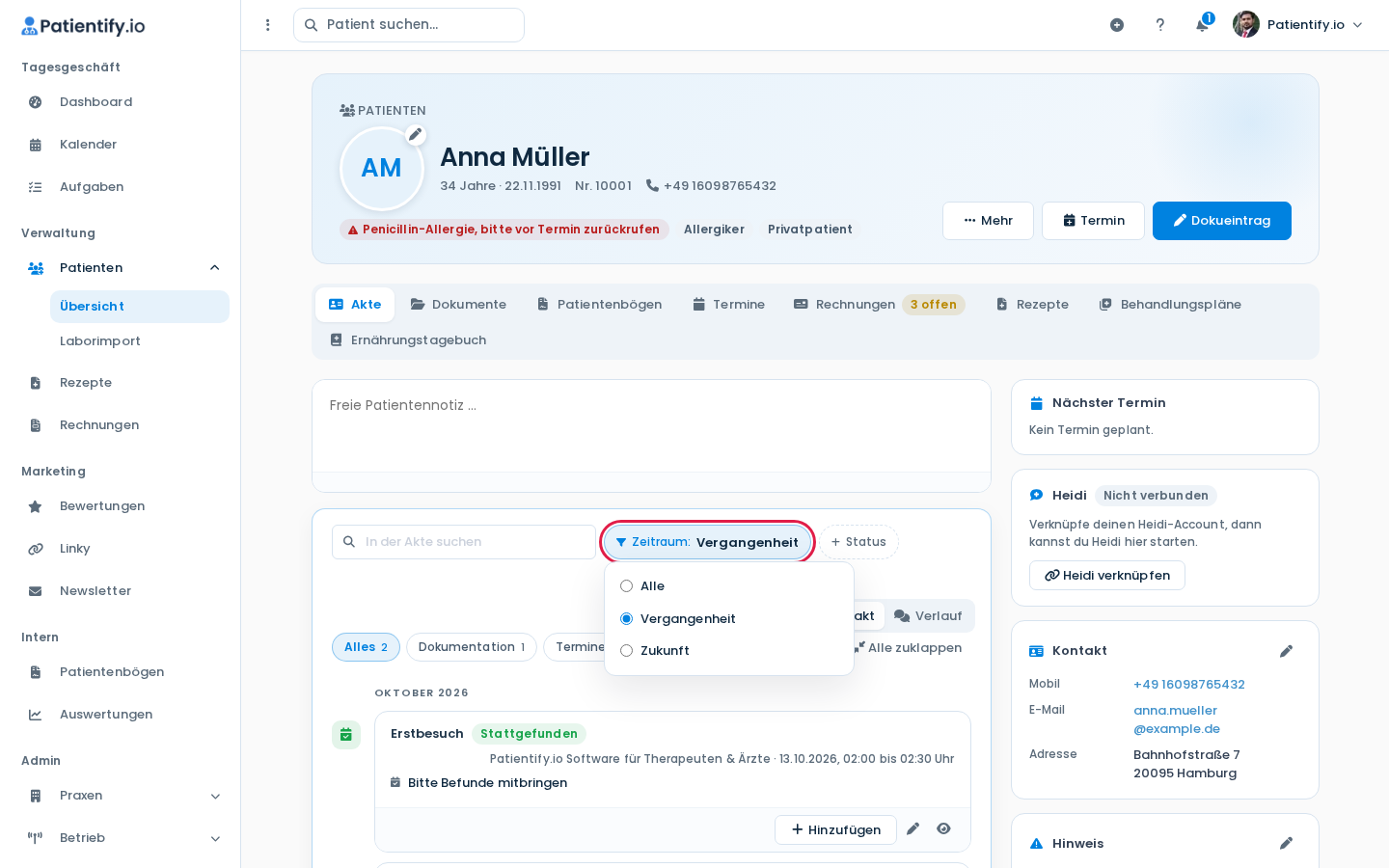
Auswahl im Filter „Zeitraum“
Die Liste lädt sofort neu. Du siehst nur Einträge aus dem gewählten Zeitraum in der gewählten Ansicht.
Tipp: Fehlt ein geplanter Termin, stell den Zeitraum auf Zukunft oder Alle. Erscheint „Keine Treffer“, klicke auf Filter zurücksetzen. In der Akte stehen dann wieder die vergangenen Einträge.