
Textblöcke anlegen
Texte, die du oft brauchst, zum Beispiel Standard-Befunde oder Therapiehinweise, legst du einmal als Textblock an. Danach wählst du sie in Termin-Notizen im Kalender oder in Dokumentationseinträgen der Patientenakte aus.
- Öffne die Einstellungen und wechsle auf den Reiter Verwaltung.
- Klappe links Patientenakte auf und klicke auf Textblöcke.
- Klicke auf Neuer Textblock.Ist die Liste noch leer, kannst du auch auf Ersten Textblock anlegen klicken.
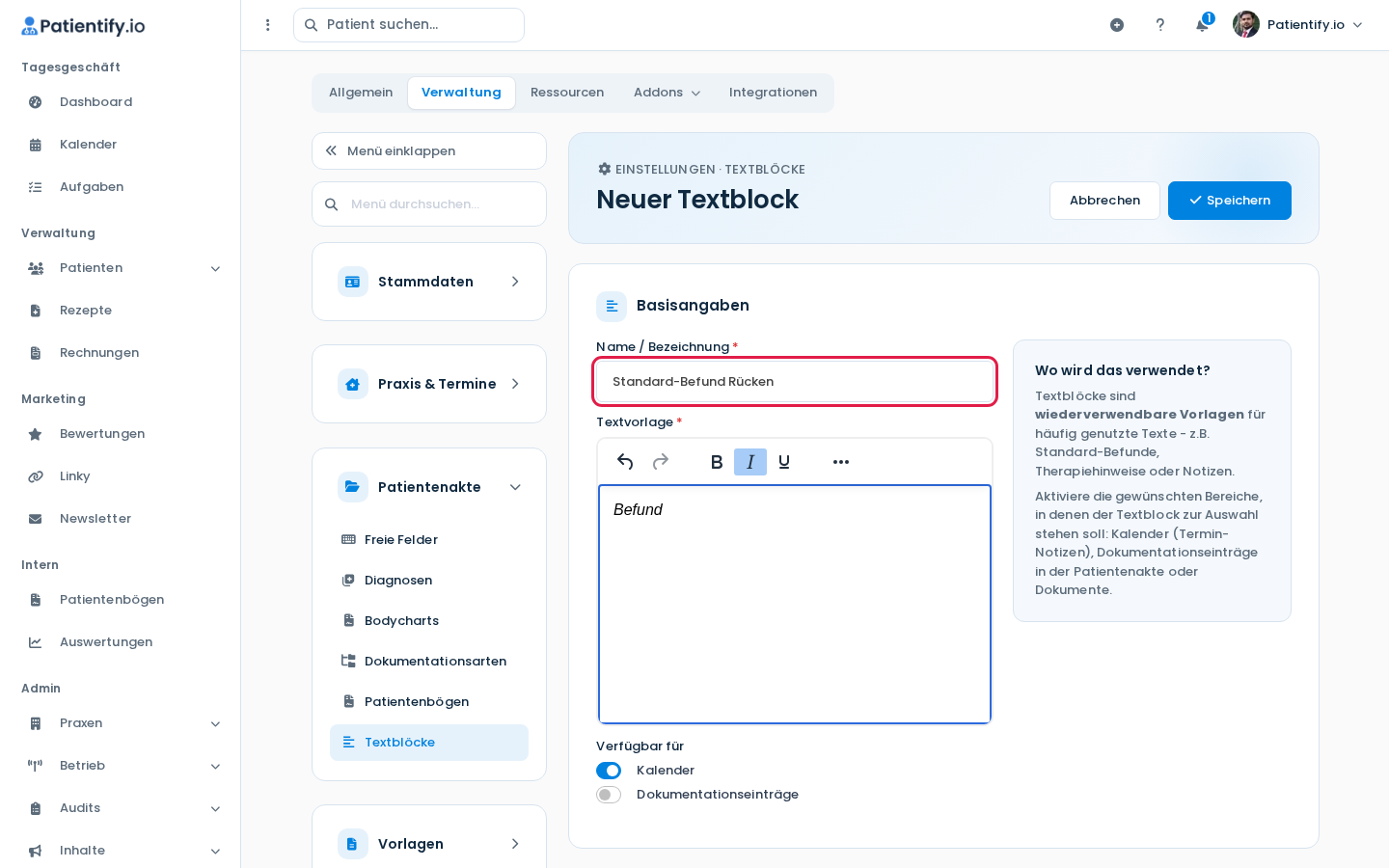
- Gib bei Name / Bezeichnung einen Namen ein, zum Beispiel „Standard-Befund Rücken“. Unter diesem Namen wählst du den Textblock später aus.
- Schreib bei Textvorlage den Text, der eingefügt werden soll. Du kannst ihn fett, kursiv oder unterstrichen formatieren.
- Schalte unter Verfügbar für ein, wo der Textblock zur Auswahl steht: Kalender, Dokumentationseinträge oder beides.
- Klicke auf Speichern.
Du siehst „Erfolgreich gespeichert!“. Der Textblock steht in der Liste, daneben die Bereiche, in denen er verfügbar ist.
Textblock ändern oder entfernen
Zum Ändern klickst du in der Liste auf den Namen oder auf das Stift-Symbol. Passe Name, Text oder Bereiche an und klicke auf Speichern.
Brauchst du einen Textblock nicht mehr, klicke auf das Archiv-Symbol und bestätige die Sicherheitsabfrage mit Archivieren. Danach erscheint „Erfolgreich gelöscht!“ und der Textblock ist aus der Liste verschwunden.