Leistungen anlegen und verwalten
Leistungen, die du oft abrechnest, legst du einmal mit Nummer, Name und Preis an. Bei der Rechnungserstellung wählst du sie dann als Vorlage aus. Nummer und Name stehen danach direkt in der Rechnungsposition.
Neue Leistung anlegen
- Öffne die Einstellungen, wechsle zum Reiter Verwaltung und wähle unter Leistungen & Kataloge den Punkt Leistungen.
- Klicke auf Neue Leistung.
- Wähle den Leistungstyp und trag Nummer / Ziffer und Name ein.Der Typ legt fest, in welchem Bereich die Leistung später angeboten wird, zum Beispiel Serviceleistung oder GOÄ Leistung.
- Wähle bei „Preiseingabe“ brutto oder netto und gib Preis und Steuersatz ein.Den anderen Betrag berechnet Patientify automatisch. 65,00 € brutto ergeben bei 19 % zum Beispiel 54,62 € netto.
- Trag bei Bedarf eine Leistungsbeschreibung ein. Setze das Häkchen bei Auf Rechnung übernehmen, wenn sie auch auf der Rechnung stehen soll.
- Klicke auf Speichern.
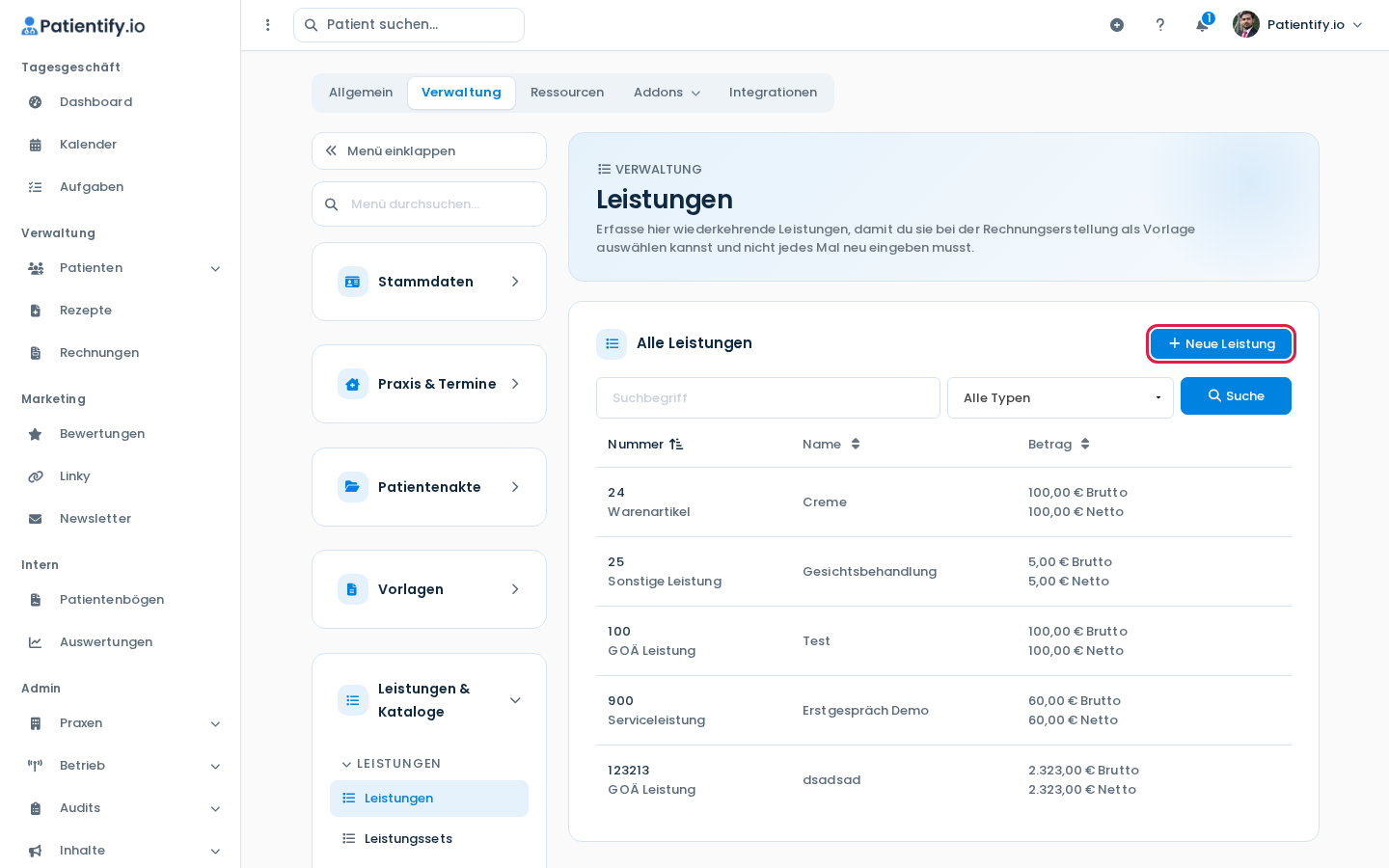
Du siehst „Erfolgreich gespeichert!“ und die Leistung steht in der Liste.
Hinweis: Jeder Name darf nur einmal vorkommen. Erscheint „Name ist bereits vergeben!“, ergänze den Namen um einen Zusatz und speichere erneut.
Leistung bearbeiten oder archivieren
Klicke in der Liste auf die Nummer der Leistung oder auf das Stift-Symbol, ändere die Angaben und klicke auf Speichern. Um eine bestimmte Leistung zu finden, nutze das Suchfeld und die Typ-Auswahl und klicke auf Suche.
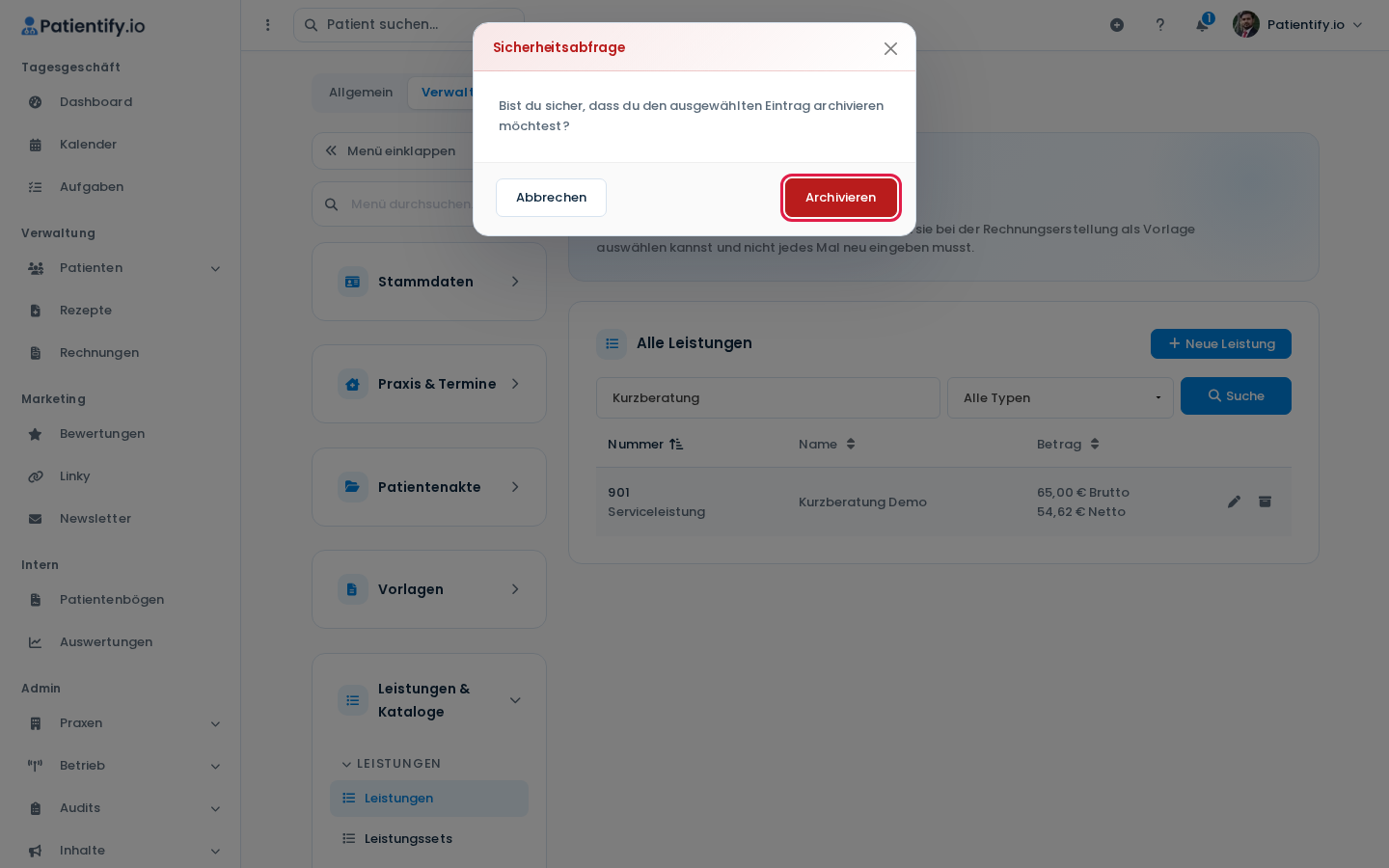
Brauchst du eine Leistung nicht mehr, klicke rechts neben dem Stift auf das Archiv-Symbol und bestätige mit Archivieren. Die Leistung verschwindet danach aus der Liste.