
Authenticator-App einrichten oder entfernen
Mit einer Authenticator-App bestätigst du deinen Login zusätzlich mit einem Einmal-Code von deinem Smartphone. Wer nur dein Passwort kennt, kommt so nicht in dein Konto.
Voraussetzung: Auf deinem Smartphone ist eine App wie Google Authenticator, Microsoft Authenticator oder Authy installiert, und die Uhrzeit wird automatisch eingestellt.
- Öffne oben rechts das Menü mit deinem Namen, klicke auf Mein Account und links auf Persönliche Einstellungen.
- Klicke im Abschnitt „Zwei-Faktor-Authentifizierung“ auf Authenticator einrichten.
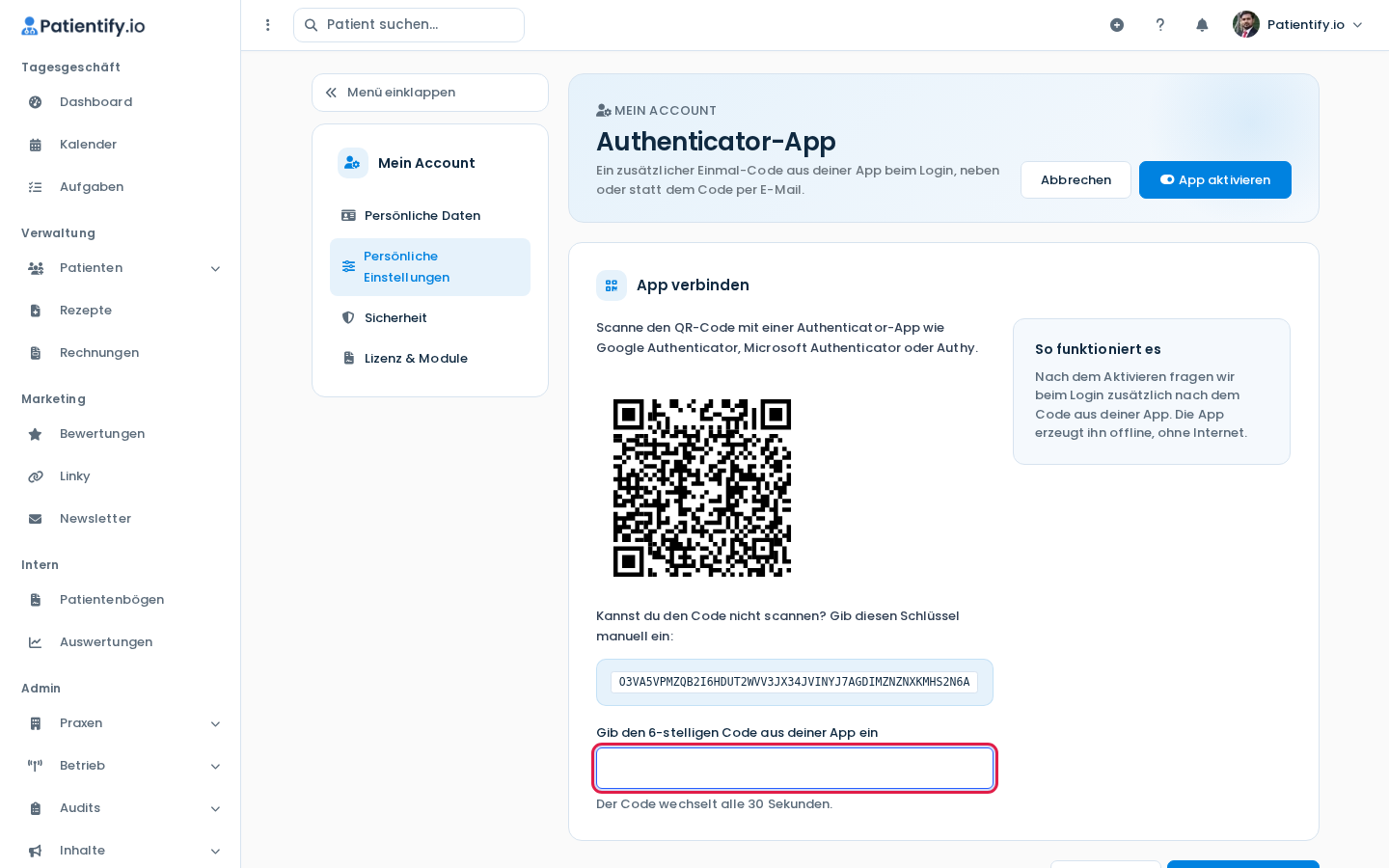
- Scanne den QR-Code mit deiner Authenticator-App.Klappt das Scannen nicht, gib den Schlüssel unter dem QR-Code von Hand in der App ein.
- Trag den 6-stelligen Code aus der App ein.Der Code wechselt alle 30 Sekunden.
- Klicke auf App aktivieren.
- Notiere die Backup-Codes, die danach angezeigt werden, und bewahre sie sicher auf.Sie erscheinen nur einmal, und jeder Code funktioniert nur einmal.
Du siehst „Die Authenticator-App ist jetzt aktiv.“ Ab dem nächsten Login fragt Patientify zusätzlich nach dem Code aus deiner App.
Hinweis: Du kannst die App zusammen mit Code per E-Mail beim Login senden nutzen. Sind beide aktiv, wählst du beim Login, womit du dich bestätigst.
App entfernen
Wechselst du dein Smartphone, trenne die App vorher: Klicke in den Persönlichen Einstellungen auf Verwalten und dann auf App entfernen. Bestätige die Rückfrage „Authenticator-App wirklich entfernen?“. Richte die App danach auf dem neuen Gerät neu ein.
Häufige Probleme
„Der Code stimmt nicht. Bitte prüfe die Uhrzeit deines Geräts und versuche es erneut.“
Stell Datum und Uhrzeit auf deinem Smartphone auf automatisch. Warte dann auf den nächsten Code und gib ihn ein.
„Ungültiges Formular. Bitte versuche es erneut.“
Starte die Einrichtung noch einmal über Authenticator einrichten.