
Aufgaben im Kalender anzeigen
Wenn du die Fälligkeit einer Aufgabe im Kalender einblendest, steht sie am Fälligkeitstag direkt neben deinen Terminen. Mit eigenen Farben hebst du dringende Aufgaben dort hervor.
- Klicke im Menü links unter „Tagesgeschäft“ auf Aufgaben.
- Öffne die gewünschte Aufgabe mit einem Klick auf ihren Betreff.
- Klicke oben rechts auf Bearbeiten.
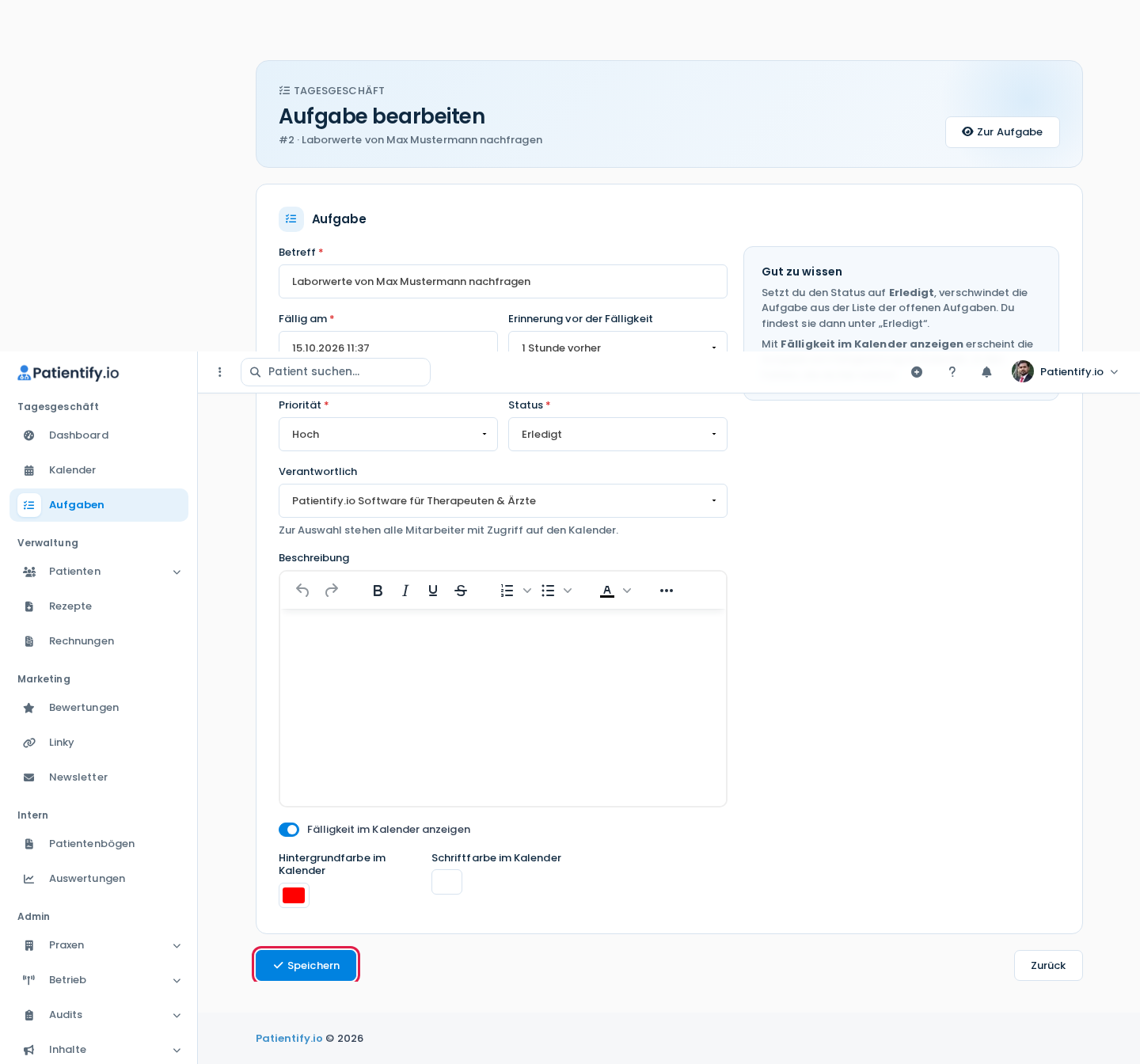
- Schalte Fälligkeit im Kalender anzeigen ein.Die Aufgabe erscheint an dem Tag, den du unter „Fällig am“ eingetragen hast.
- Wähle eine Hintergrundfarbe im Kalender und eine Schriftfarbe im Kalender.Achte auf guten Kontrast, zum Beispiel weiße Schrift auf Rot.
- Klicke auf Speichern.
Die Aufgabe steht jetzt in deinen Farben am Fälligkeitstag im Kalender. In der Detailansicht siehst du rechts unter „Im Kalender“ den Eintrag „Ja, am Fälligkeitstag“.
Tipp: Bei einer neuen Aufgabe kannst du Fälligkeit im Kalender anzeigen schon im Fenster Neue Aufgabe einschalten. Die Farben stellst du danach über Bearbeiten ein. Ein- und ausblenden kannst du die Aufgabe auch direkt in der Detailansicht über den Schalter bei „Im Kalender“.