
Automatisierung erstellen
Mit einer Automatisierung erledigt Patientify wiederkehrende Aufgaben selbst, etwa eine Erinnerung vor dem Termin. Du legst fest, wann etwas passiert (Trigger), optional unter welcher Bedingung, und was dann passiert (Aktion).
- Öffne über das Benutzer-Menü oben rechts die Einstellungen, wechsle in den Reiter Addons und wähle Automatisierungen.
- Klicke auf Neue Automatisierung.
- Gib einen Namen ein, zum Beispiel „Erinnerung 1 Tag vorher“, und beschreibe unter „Was steckt in dieser Vorlage?“ in ein bis zwei Sätzen, was die Automatisierung tut. Klicke auf Speichern.Es erscheint „Erfolgreich gespeichert!“. Ohne Namen lässt sich die Automatisierung nicht speichern.
- Klicke auf Workflow-Editor öffnen.Der Button ist erst nach dem ersten Speichern aktiv.
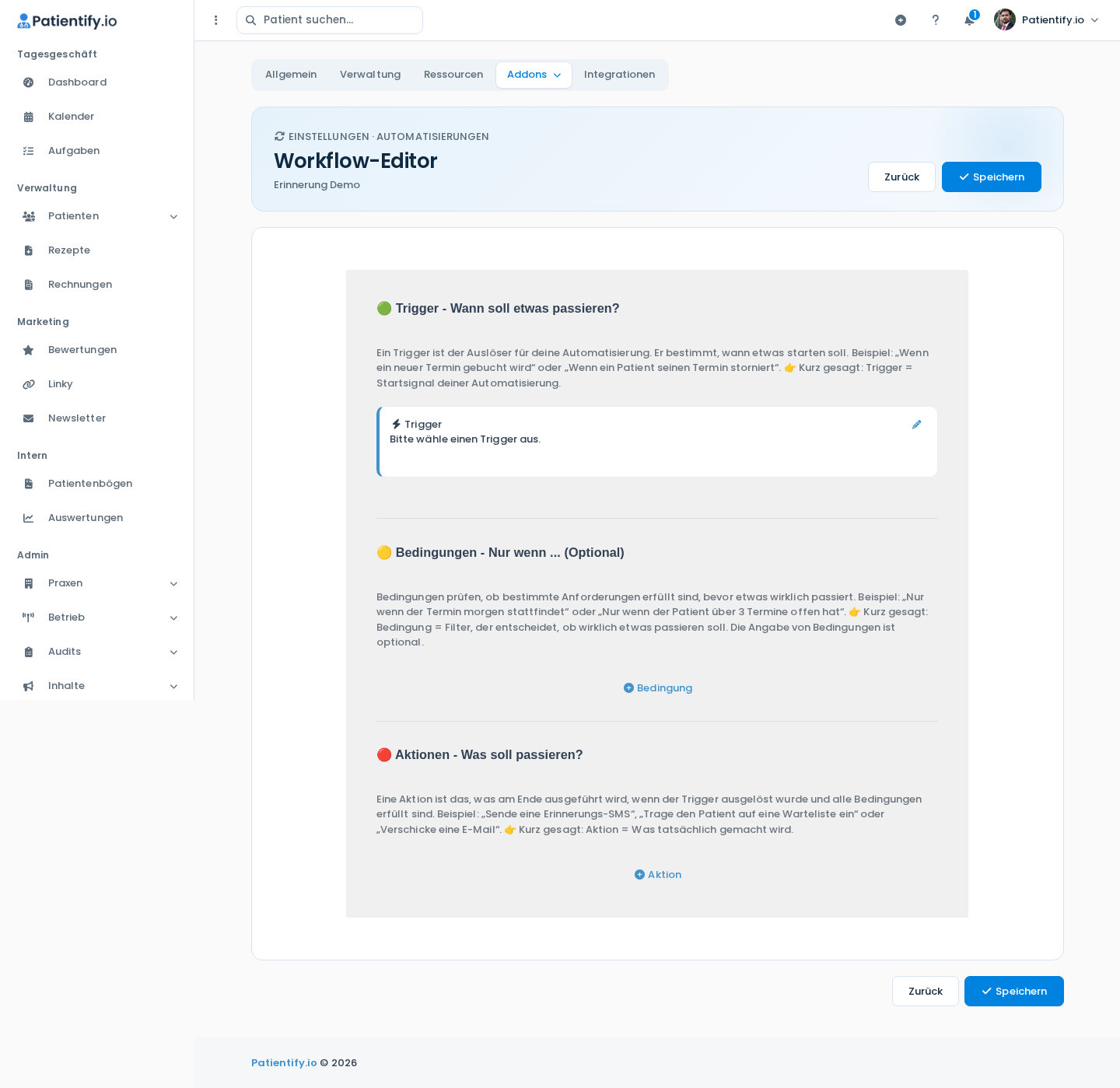
- Klicke im Bereich „Trigger“ auf das Stift-Symbol und wähle den Auslöser. Für eine Erinnerung ist das „Termin beginnt in X Minuten/Stunden/Tagen“.
- Füge unter „Aktionen“ hinzu, was passieren soll, zum Beispiel E-Mail senden oder SMS senden. Bedingungen sind optional. Klicke auf Speichern.
- Gehe mit Zurück zu den Basisangaben, schalte Automatisierung aktivieren ein und klicke auf Speichern.
Deine Automatisierung steht in der Liste „Alle Automatisierungen“ mit dem Status „Aktiv“.
Achtung: Eine neue Automatisierung ist zunächst „Inaktiv“ und läuft erst, wenn du den Schalter einschaltest.
Hinweis: Erscheint beim Speichern „Die Sitzung ist abgelaufen“, lade die Seite neu und speichere noch einmal. Brauchst du eine Automatisierung nicht mehr, klicke in der Liste auf das Archivieren-Symbol und bestätige mit Archivieren. Danach erscheint „Erfolgreich archiviert!“.