
Trigger für eine Automatisierung auswählen
Der Trigger ist der Auslöser deiner Automatisierung. Er legt fest, wann der Ablauf startet, etwa wenn ein Termin gebucht oder storniert wird. Ohne Trigger läuft keine Automatisierung.
- Öffne über das Benutzer-Menü oben rechts die Einstellungen und wähle im Reiter Addons den Punkt Automatisierungen.
- Klicke in der Liste auf den Namen einer Automatisierung oder lege mit Neue Automatisierung eine neue an.Eine neue Automatisierung musst du zuerst mit Namen speichern, sonst lässt sich der Editor nicht öffnen.
- Klicke auf Workflow-Editor öffnen.
- Klicke im Bereich „Trigger“ auf das Stift-Symbol. Der Dialog „Trigger auswählen“ öffnet sich.
- Klicke auf den passenden Auslöser.
- Klicke auf Speichern.
Im Bereich „Trigger“ steht jetzt der gewählte Auslöser statt „Bitte wähle einen Trigger aus.“
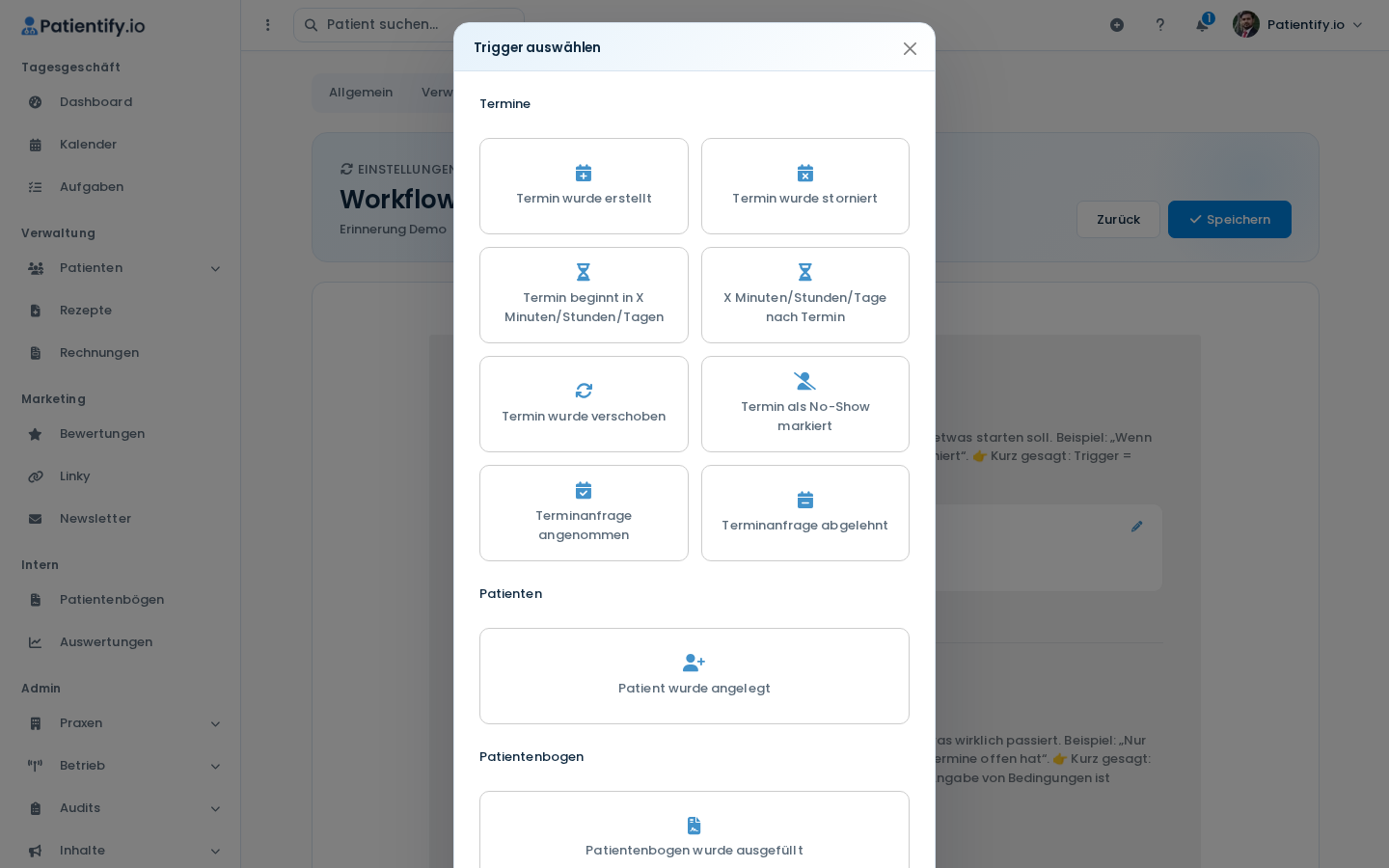
Verfügbare Trigger
- Termine: Termin wurde erstellt, Termin wurde storniert, Termin wurde verschoben, Termin beginnt in X Minuten/Stunden/Tagen, X Minuten/Stunden/Tage nach Termin, Termin als No-Show markiert, Terminanfrage angenommen, Terminanfrage abgelehnt
- Patienten: Patient wurde angelegt
- Patientenbogen: Patientenbogen wurde ausgefüllt
Für Terminerinnerungen passt „Termin beginnt in X Minuten/Stunden/Tagen“, für eine Nachfrage nach dem Besuch „X Minuten/Stunden/Tage nach Termin“.
Tipp: Neue Automatisierungen sind zunächst „Inaktiv“. Schalte Automatisierung aktivieren ein, damit der Ablauf ausgeführt wird.