
Automatisierungen bearbeiten und archivieren
In der Liste „Alle Automatisierungen“ stehen alle automatischen Abläufe deiner Praxis. Jeder Eintrag hat den Status Aktiv oder Inaktiv und das Datum der letzten Bearbeitung. Wenn du auf eine Spaltenüberschrift klickst, sortierst du die Liste nach dieser Spalte.
Automatisierung bearbeiten
- Öffne über das Benutzer-Menü oben rechts die Einstellungen und wechsle in den Reiter Addons.
- Wähle Automatisierungen.
- Klicke in der Liste auf den Namen der Automatisierung oder auf das Stift-Symbol.
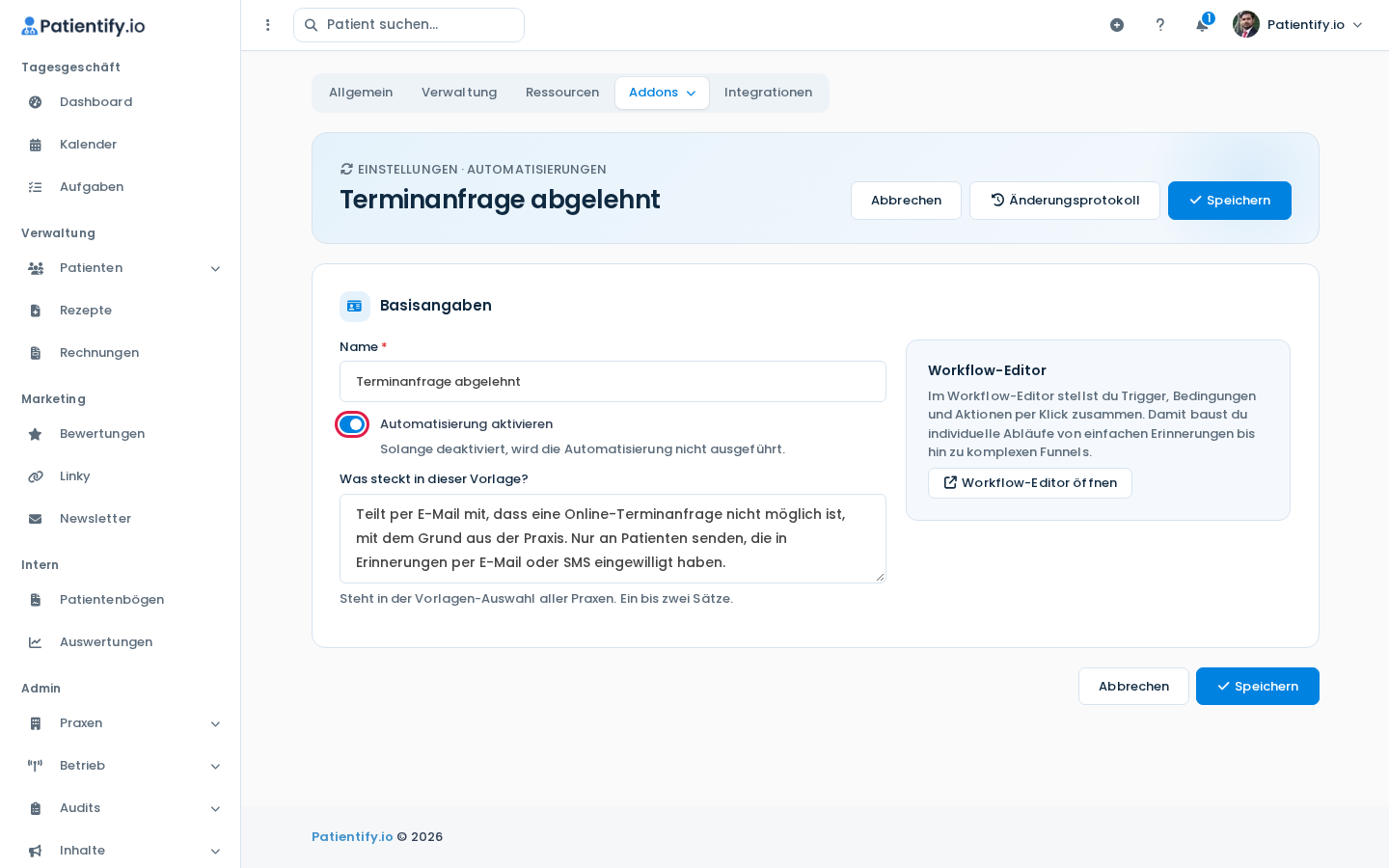
- Ändere den Namen oder die Beschreibung. Mit dem Schalter Automatisierung aktivieren schaltest du den Ablauf ein oder aus.Solange der Schalter aus ist, wird die Automatisierung nicht ausgeführt.
- Klicke auf Speichern. Mit Abbrechen verwirfst du deine Änderungen.
Du siehst die Meldung „Erfolgreich gespeichert!“. In der Liste steht danach der neue Status.
Automatisierung archivieren
- Klicke in der Liste „Alle Automatisierungen“ in der passenden Zeile auf das Archivieren-Symbol.
- Bestätige die Sicherheitsabfrage mit Archivieren.
Du siehst die Meldung „Erfolgreich archiviert!“ und der Eintrag ist aus der Liste verschwunden.
Tipp: Wenn du einen Ablauf nur pausieren willst, schalte ihn auf inaktiv. So bleibt er in der Liste und du kannst ihn später wieder einschalten.
Hinweis: Erscheint beim Speichern „Die Sitzung ist abgelaufen“, lade die Seite neu und speichere noch einmal.