
Bedingungen zu einer Automatisierung hinzufügen
Mit einer Bedingung filterst du eine Automatisierung. Die Aktion läuft dann nur, wenn die Bedingung erfüllt ist, zum Beispiel „Nur wenn der Termin morgen stattfindet“. Bedingungen sind optional. Ohne Bedingung läuft die Aktion bei jedem Auslösen des Triggers.
Voraussetzung: Die Automatisierung ist angelegt und einmal gespeichert. Vorher lässt sich der Workflow-Editor nicht öffnen.
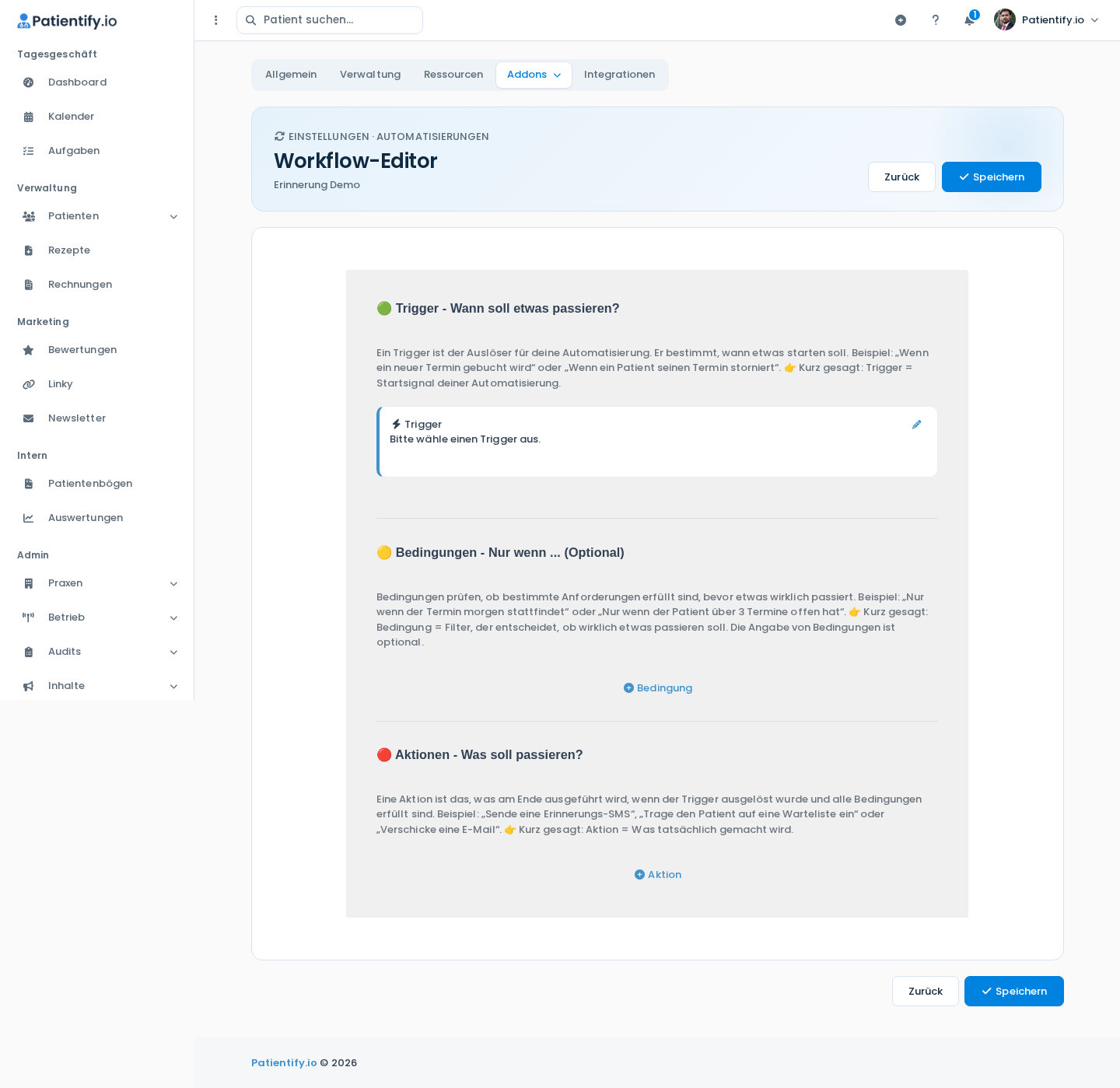
- Öffne über das Benutzer-Menü oben rechts die Einstellungen und wähle im Reiter Addons den Punkt Automatisierungen.
- Klicke in der Liste auf den Namen der Automatisierung.
- Klicke auf Workflow-Editor öffnen.
- Klicke im Bereich „Bedingungen – Nur wenn …“ auf Bedingung.Für weitere Bedingungen klickst du erneut darauf.
- Bearbeite die neue Bedingung über das Stift-Symbol. Mit dem Papierkorb-Symbol entfernst du sie wieder.
- Klicke auf Speichern.
Du siehst „Erfolgreich gespeichert!“. Ab jetzt führt die Automatisierung die Aktion nur aus, wenn der Trigger auslöst und alle Bedingungen erfüllt sind.
Tipp: Wenn die Automatisierung nicht anläuft, prüfe zuerst den Schalter Automatisierung aktivieren. Neue Automatisierungen sind nach dem Speichern „Inaktiv“. Läuft sie trotzdem nicht, entferne testweise die Bedingungen und prüfe, ob der Trigger auslöst.