
Automatisierungen im Überblick
Automatisierungen übernehmen wiederkehrende Aufgaben für deine Praxis, zum Beispiel Terminbestätigungen oder Erinnerungen per E-Mail oder SMS. Sobald du einen Ablauf eingerichtet und aktiviert hast, läuft er ohne dein Zutun.
Wo du Automatisierungen findest
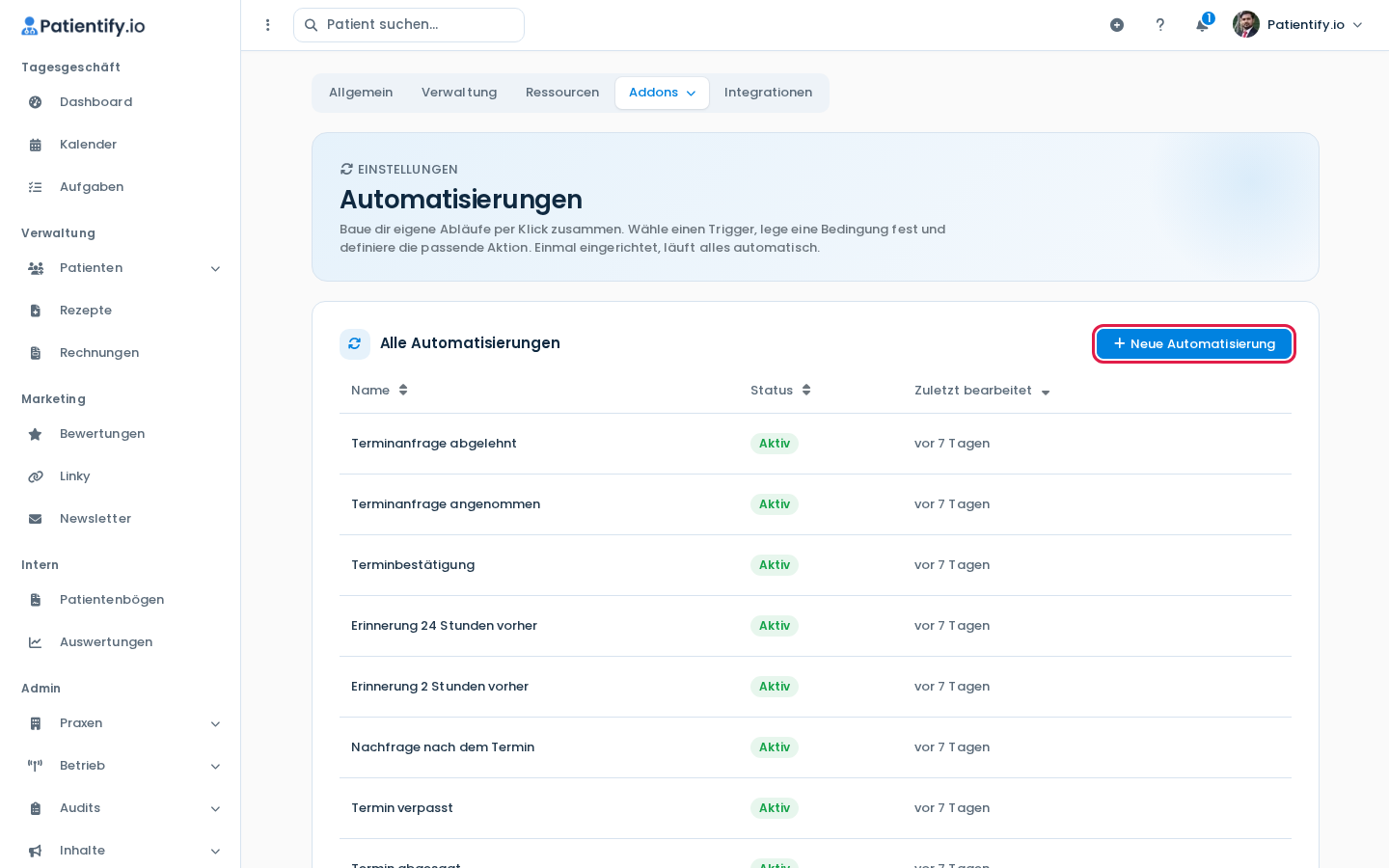
Öffne über das Benutzer-Menü oben rechts die Einstellungen, wechsle in den Reiter Addons und wähle Automatisierungen. In der Liste „Alle Automatisierungen“ siehst du zu jedem Ablauf den Status „Aktiv“ oder „Inaktiv“ und wann er zuletzt bearbeitet wurde.
Einige Abläufe sind dort schon eingerichtet, etwa „Terminbestätigung“, „Erinnerung 24 Stunden vorher“ oder „Nachfrage nach dem Termin“. Schau zuerst in die Liste, bevor du etwas Neues anlegst.
So ist eine Automatisierung aufgebaut
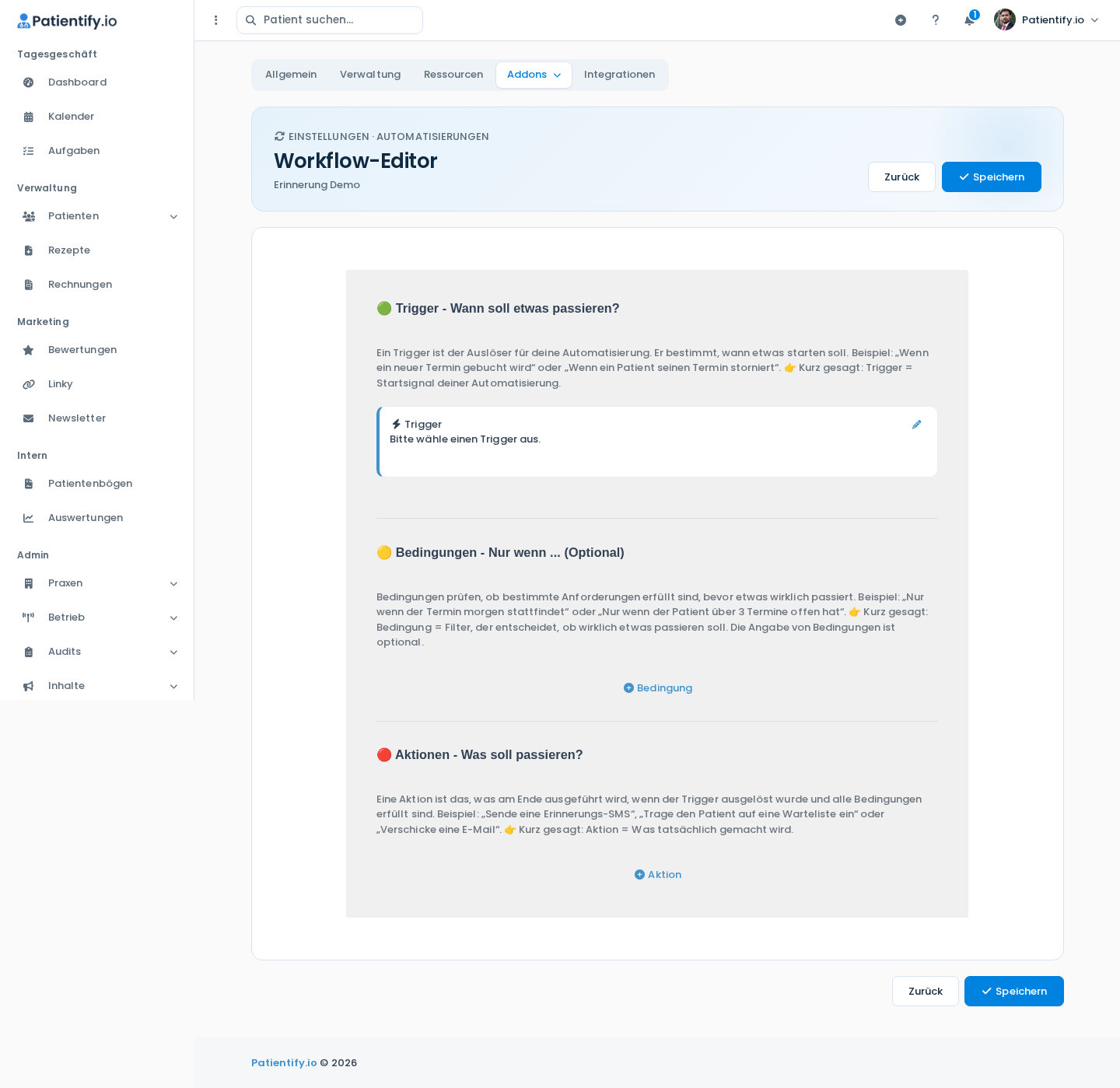
Im Workflow-Editor setzt du jeden Ablauf aus drei Teilen zusammen:
- Trigger: legt fest, wann etwas passiert. Zum Beispiel „Termin wurde erstellt“, „Termin beginnt in X Minuten/Stunden/Tagen“, „Termin als No-Show markiert“, „Patient wurde angelegt“ oder „Patientenbogen wurde ausgefüllt“.
- Bedingungen (optional): ein Filter nach dem Muster „Nur wenn …“, etwa nur wenn der Termin morgen stattfindet.
- Aktionen: legen fest, was passiert. Zur Auswahl stehen „E-Mail senden“, „SMS senden“ und „Patient in Gruppe X verschieben“.
Über das Stift-Symbol bearbeitest du einen Eintrag, über den Papierkorb entfernst du ihn. Mit Bedingung und Aktion fügst du weitere hinzu.
Neue Automatisierung anlegen
Klicke auf Neue Automatisierung, gib einen Namen ein und klicke auf Speichern. Erst danach lässt sich Workflow-Editor öffnen anklicken. Dort wählst du Trigger und Aktion und sicherst den Ablauf mit Speichern.
Achtung: Eine neue Automatisierung steht zunächst auf „Inaktiv“ und wird nicht ausgeführt. Schalte Automatisierung aktivieren ein und speichere.
Bearbeiten und archivieren
Klicke in der Liste auf den Namen oder das Stift-Symbol, um Name, Status oder Beschreibung zu ändern. Einen Ablauf, den du nicht mehr brauchst, entfernst du über das Archivieren-Symbol und bestätigst mit Archivieren.